ایڈوب پریمیئر پرو کیا ہے اور پروفیشنل ویڈیو ایڈیٹنگ کیسے شروع کریں؟ مکمل گائیڈ
اگر آپ پروفیشنل ویڈیو ایڈیٹنگ سیکھنا چاہتے ہیں تو صرف ویڈیو کو کاٹنا، چند تصاویر شامل کرنا اور میوزک لگا دینا کافی نہیں۔ ایک اچھا ویڈیو ایڈیٹر تکنیکی ٹولز کے ساتھ ساتھ Visual Storytelling، Scene Structure، Timing، Audio اور ناظر کی توجہ برقرار رکھنے کے اصول بھی سمجھتا ہے۔
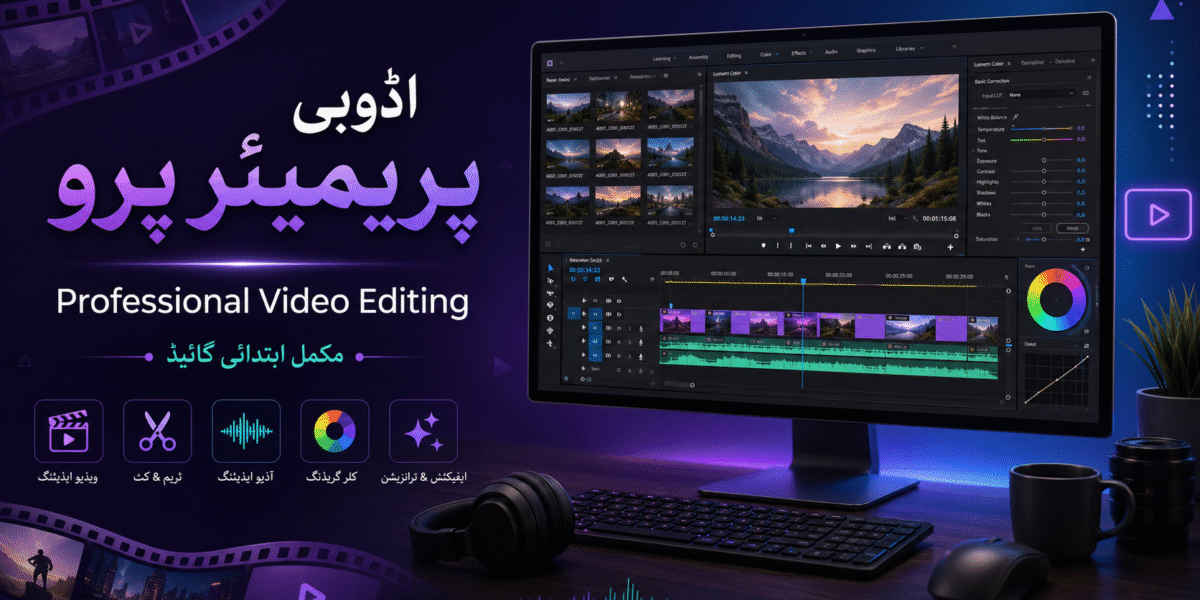
Adobe Premiere Pro ایسے ہی کاموں کے لیے استعمال ہونے والا ایک طاقتور ویڈیو ایڈیٹنگ سافٹ ویئر ہے۔ اس کی مدد سے آپ سوشل میڈیا ویڈیوز، YouTube Videos، Interviews، Documentaries، Advertisements، Short Films اور دوسرے professional video projects ایڈٹ کر سکتے ہیں۔
اس بلاگ میں ہم Premiere Pro کو بالکل ابتدائی سطح سے سمجھیں گے۔
New Project بنانے سے لے کر Media Import، Timeline، Source Monitor، Effects، Audio-Video Editing اور بنیادی Export تک تمام ضروری مراحل ایک ایک کرکے دیکھیں گے۔
ناکامی سے گھبرائیں نہیں۔ تنقید سے سیکھیں اور اپنے کام کو بہتر بناتے رہیں۔ ویڈیو ایڈیٹنگ میں ترقی کا سب سے مؤثر طریقہ مسلسل کام کرنا ہے۔ روز کچھ نہ کچھ بنائیں، خواہ وہ ایک چھوٹی سی ویڈیو ہی کیوں نہ ہو۔
Adobe Premiere Pro کیا ہے؟
Adobe Premiere Pro ایک professional video editing application ہے جس میں مختلف video clips، تصاویر، آواز، موسیقی، text، effects اور graphics کو ایک مکمل ویڈیو کی شکل میں ترتیب دیا جا سکتا ہے۔
ابتدائی طالب علم عموماً سمجھتا ہے کہ Video Editing کا مطلب صرف clips کو کاٹ کر آپس میں جوڑنا ہے، لیکن professional editing اس سے کہیں زیادہ وسیع کام ہے۔
مثلاً ایک مکمل project میں آپ کو یہ کام کرنے پڑ سکتے ہیں:
- Raw footage کو منظم کرنا
- غیر ضروری حصے حذف کرنا
- مختلف shots کو مناسب ترتیب دینا
- Background music شامل کرنا
- Dialogue اور music کی آواز درست کرنا
- Text اور titles شامل کرنا
- Video effects اور transitions استعمال کرنا
- Color correction کرنا
- مختلف platforms کے لیے final video export کرنا
Premiere Pro کیوں سیکھنا چاہیے؟
Premiere کو صرف TikTok یا مختصر social media videos تک محدود سمجھنا درست نہیں۔ اسے professional post-production workflows میں بھی استعمال کیا جاتا ہے اور اس میں advanced editing کے لیے بہت سے tools اور customization options موجود ہیں۔
Premiere Pro سیکھنے کے چند اہم فوائد
- YouTube اور Social Media content تیار کیا جا سکتا ہے۔
- Professional advertisements ایڈٹ کیے جا سکتے ہیں۔
- Interviews اور podcasts کی video editing کی جا سکتی ہے۔
- Short films اور documentary projects تیار کیے جا سکتے ہیں۔
- Clients کے لیے freelance video editing کی جا سکتی ہے۔
- Editing workflow کو اپنی ضرورت کے مطابق customize کیا جا سکتا ہے۔
اہم بات: صرف Premiere Pro کے buttons اور tools یاد کر لینا آپ کو اچھا editor نہیں بناتا۔ اچھا editor یہ بھی جانتا ہے کہ کون سا shot کہاں رکھنا ہے، cut کب لگانا ہے، music کہاں تبدیل کرنا ہے اور ناظر کی توجہ کس طرح برقرار رکھنی ہے۔
Premiere Pro میں نیا Project کیسے بنائیں؟
Premiere کھولنے کے بعد سب سے پہلے Home یا Welcome Screen سامنے آتی ہے۔ یہاں سے نیا editing project بنایا جاتا ہے۔
مرحلہ 1: New Project منتخب کریں
Welcome Screen پر New Project کے option پر کلک کریں۔
مرحلہ 2: Project Name لکھیں
اپنے project کو ایسا واضح نام دیں جس سے بعد میں فوراً پہچانا جا سکے۔
مثال:
Aj Janay Ki Zid
مرحلہ 3: Project Location منتخب کریں
اب وہ folder منتخب کریں جہاں Premiere project محفوظ کرنا ہے۔ بہتر workflow کے لیے ہر video project کا الگ مرکزی folder بنانا چاہیے۔
مثلاً:
- Project File
- Video Footage
- Audio
- Images
- Graphics
- Exports
اس طرح چند ہفتوں یا مہینوں بعد بھی project کھولنے پر متعلقہ files تلاش کرنا آسان رہتا ہے۔
Premiere Project File کی Extension
عام Premiere project file کی extension:
.prproj
ضروری وضاحت: Premiere project file کے اندر عام طور پر آپ کی تمام اصل video files محفوظ نہیں ہوتیں۔ Project ان media files کے مقام کو reference کرتا ہے، اس لیے project بنانے کے بعد raw footage کو بار بار مختلف folders میں منتقل نہ کریں۔ ورنہ Premiere کو media دوبارہ locate کرانا پڑ سکتا ہے۔
Premiere Pro Interface کو سمجھیں
نیا project بنانے کے بعد Premiere کا main editing interface کھلتا ہے۔ شروع میں اس میں بہت سے panels دیکھ کر گھبراہٹ ہو سکتی ہے، لیکن ابتدائی editing کے لیے چند بنیادی حصوں کو سمجھنا کافی ہے۔
Premiere Pro Workspaces کیا ہیں؟
Workspace بنیادی طور پر Premiere کے مختلف panels کی ترتیب کو کہتے ہیں۔ مختلف کاموں کے لیے مختلف layouts استعمال کیے جا سکتے ہیں۔
Editing سے متعلق workspace یا panel layout تک پہنچنے کے لیے Premiere کے موجودہ interface اور version کے مطابق Workspace controls یا Window menu استعمال کیے جا سکتے ہیں۔
اگر panels غلط جگہ منتقل ہو جائیں یا layout خراب ہو جائے تو workspace کو اس کی saved حالت پر reset کیا جا سکتا ہے۔
Beginner Tip: شروع میں interface کو بار بار customize کرنے کے بجائے ایک standard Editing layout کے ساتھ کام کریں۔ جب workflow سمجھ آ جائے تو اپنی ضرورت کے مطابق panels تبدیل کریں۔
Premiere Pro Interface کے اہم حصے
1. Project Panel
Project Panel وہ جگہ ہے جہاں آپ کی imported videos، audio files، images، graphics اور sequences نظر آتی ہیں۔
اسے اپنے project کا media management area سمجھیں۔
بڑے project میں files کو Bins کے ذریعے folders کی طرح منظم کیا جا سکتا ہے۔
2. Source Monitor
Source Monitor میں اصل clip کو Timeline میں ڈالنے سے پہلے دیکھا جا سکتا ہے۔
مثلاً آپ کے پاس ایک دو منٹ کی video clip ہے لیکن آپ اس میں سے صرف پانچ سیکنڈ استعمال کرنا چاہتے ہیں۔ Source Monitor میں اسی مطلوبہ حصے کو پہلے منتخب کیا جا سکتا ہے۔
3. Timeline
Timeline اصل editing area ہے۔ یہی وہ جگہ ہے جہاں video clips، audio، music، images، text اور دوسری چیزیں وقت کی ترتیب کے مطابق رکھی جاتی ہیں۔
Professional video editing کا زیادہ تر عملی کام Timeline ہی میں ہوتا ہے۔
4. Program Monitor
Program Monitor آپ کو اس sequence کا نتیجہ دکھاتا ہے جس پر آپ Timeline میں کام کر رہے ہوتے ہیں۔
سادہ الفاظ میں:
- Source Monitor = اصل clip دیکھنے کی جگہ
- Program Monitor = اپنی edit ہوتی ہوئی video دیکھنے کی جگہ
5. Tools Panel
Tools Panel میں Timeline editing کے لیے مختلف tools موجود ہوتے ہیں۔ Beginner کے لیے سب سے پہلے Selection Tool اور Razor Tool کو سمجھنا ضروری ہے۔
Premiere میں Media Import کیسے کریں؟
Project بنانے کے بعد اگلا مرحلہ video، audio اور images کو Premiere میں لانا ہے۔
طریقہ 1: Project Panel سے Import
Project Panel کے خالی حصے میں double-click کرکے اپنی media file منتخب کریں۔
طریقہ 2: File Menu
File > Import
طریقہ 3: Keyboard Shortcut
Windows میں عام shortcut:
Ctrl + I
Media import ہونے کے بعد files Project Panel میں نظر آنے لگتی ہیں۔
Media کو منظم کرنا کیوں ضروری ہے؟
ایک یا دو clips کے project میں organization زیادہ اہم محسوس نہیں ہوتی، لیکن جب project میں درجنوں یا سینکڑوں files ہوں تو بغیر organization کے کام کرنا مشکل ہو جاتا ہے۔
مثلاً آپ Project Panel میں الگ Bins بنا سکتے ہیں:
- Videos
- Music
- Voice Overs
- Images
- Graphics
- Sequences
شروع سے organization کی عادت ڈالنا professional workflow کا اہم حصہ ہے۔
Sequence کیا ہوتی ہے؟
Premiere میں Timeline پر ہونے والی اصل editing ایک Sequence کے اندر ہوتی ہے۔ Sequence کو آپ اپنی final video کا editing canvas سمجھ سکتے ہیں۔
Beginner کے لیے آسان طریقہ یہ ہے کہ اپنی main video clip کو Project Panel سے Timeline پر drag کریں۔ Premiere اس media کی خصوصیات کے مطابق sequence بنانے میں مدد کر سکتا ہے۔
Sequence بننے کے بعد Timeline میں Video اور Audio Tracks ظاہر ہونے لگتے ہیں۔
اہم تصور: Project اور Sequence ایک چیز نہیں ہیں۔ ایک Premiere Project کے اندر ایک سے زیادہ Sequences ہو سکتی ہیں۔
Source Monitor میں ویڈیو کا مخصوص حصہ کیسے منتخب کریں؟
اگر پوری clip Timeline میں استعمال نہیں کرنی تو In اور Out Points بہت مفید ہوتے ہیں۔
Mark In
جہاں سے clip شروع کرنی ہو وہاں playhead رکھیں اور keyboard سے:
I
دبائیں۔
Mark Out
جہاں clip ختم کرنی ہو وہاں playhead رکھیں اور:
O
دبائیں۔
اب In اور Out کے درمیان والا حصہ منتخب ہو جائے گا۔
اس منتخب حصے کو Source Monitor سے Timeline میں شامل کیا جا سکتا ہے۔
Timeline میں Video اور Audio Tracks کیا ہیں؟
Timeline میں media مختلف tracks پر رکھی جاتی ہے۔
Video Tracks
- V1 = Video Track 1
- V2 = Video Track 2
- V3 = Video Track 3
Audio Tracks
- A1 = Audio Track 1
- A2 = Audio Track 2
- A3 = Audio Track 3
اگر V1 پر main video موجود ہے تو V2 پر دوسری video، image، title یا graphic رکھ کر اسے اوپر دکھایا جا سکتا ہے۔
اسی طرح مختلف audio tracks پر dialogue، background music اور sound effects رکھے جا سکتے ہیں۔
Selection Tool کیا کرتا ہے؟
Selection Tool روزمرہ editing میں سب سے زیادہ استعمال ہونے والے tools میں سے ایک ہے۔
اس کی مدد سے آپ:
- Clip منتخب کر سکتے ہیں
- Clip کو Timeline میں آگے پیچھے کر سکتے ہیں
- Clip کا آغاز یا اختتام trim کر سکتے ہیں
- ایک track سے دوسرے track پر منتقل کر سکتے ہیں
اس کا عام keyboard shortcut:
V
Razor Tool سے Clip کیسے کاٹیں؟
اگر Timeline میں کسی clip کو درمیان سے دو حصوں میں تقسیم کرنا ہو تو Razor Tool استعمال کیا جا سکتا ہے۔
اس کا عام shortcut:
C
Razor Tool منتخب کرنے کے بعد clip پر مطلوبہ مقام پر click کریں۔ Clip دو حصوں میں تقسیم ہو جائے گی۔
دوبارہ Selection Tool پر آنے کے لیے:
V
دبائیں۔
Timeline میں Clip کو Trim کیسے کریں؟
ہر cut کے لیے Razor Tool استعمال کرنا ضروری نہیں۔ اگر صرف clip کا شروع یا آخر چھوٹا کرنا ہو تو Selection Tool کے ذریعے clip کے edge کو drag کرکے trim کیا جا سکتا ہے۔
یہ basic editing میں بہت تیز اور مفید طریقہ ہے۔
Audio اور Video کو Unlink کیسے کریں؟
Camera سے record کی گئی video کو Timeline میں لانے پر اس کی تصویر اور متعلقہ audio اکثر linked رہتی ہیں۔
یعنی video کو move کریں تو audio بھی ساتھ move ہوتی ہے۔
اگر دونوں کو الگ الگ edit کرنا ہو تو clip پر right-click کرکے:
Unlink
منتخب کریں۔
اب video اور audio کو الگ الگ select اور edit کیا جا سکے گا۔
Unlink کب مفید ہے؟
- اصل camera audio حذف کرنی ہو
- صرف video رکھ کر background music استعمال کرنا ہو
- Audio کو کسی دوسری جگہ منتقل کرنا ہو
- Video اور dialogue کو الگ طریقے سے edit کرنا ہو
احتیاط: Unlink کرنے کے بعد video اور اس کی original audio آسانی سے sync سے باہر ہو سکتی ہیں۔ اس لیے dialogue والی footage میں بلا ضرورت unlink نہ کریں۔
Premiere Pro میں Effects کیسے لگائیں؟
Effects کے ذریعے clip کی appearance یا behavior تبدیل کیا جا سکتا ہے۔
مثلاً اگر کسی clip کو Black & White کرنا ہو تو متعلقہ effect کو Effects Panel میں تلاش کرکے clip پر apply کیا جا سکتا ہے۔
عمومی workflow:
- Effects Panel کھولیں۔
- مطلوبہ effect تلاش کریں۔
- Effect کو Timeline کی clip پر drag کریں۔
- Program Monitor میں نتیجہ دیکھیں۔
- ضرورت کے مطابق Effect Controls میں settings تبدیل کریں۔
اگر effect یا آخری تبدیلی واپس لینی ہو تو Windows میں:
Ctrl + Z
استعمال کیا جا سکتا ہے۔
Effect اور Transition میں فرق
Beginners اکثر Effect اور Transition کو ایک ہی چیز سمجھتے ہیں۔
Effect عام طور پر clip کی appearance، movement، opacity، color یا کسی دوسری خاصیت کو تبدیل کرتا ہے۔
Transition عام طور پر ایک shot سے دوسرے shot میں منتقلی کے انداز کو متاثر کرتا ہے۔
ہر cut پر transition لگانا professional editing نہیں ہے۔ کئی مواقع پر سادہ cut ہی بہترین انتخاب ہوتا ہے۔
Background Music شامل کرنے کا بنیادی طریقہ
Music file کو بھی باقی media کی طرح Project Panel میں Import کریں اور Timeline کے کسی Audio Track پر drag کریں۔
مثلاً:
- A1 پر dialogue
- A2 پر background music
- A3 پر sound effects
Music کا volume اتنا بلند نہیں ہونا چاہیے کہ dialogue سنائی دینا مشکل ہو جائے۔
Project کو Save کرنا نہ بھولیں
Video editing میں project کو وقفے وقفے سے save کرنا بہت ضروری ہے۔
Windows میں عام shortcut:
Ctrl + S
صرف editing مکمل ہونے پر save کرنے کی عادت نہ رکھیں۔ کام کے دوران بار بار save کریں۔
Professional Habit: ہر چند منٹ بعد Save کرنے کی عادت ڈالیں اور project کی original video، audio اور image files کو ایک منظم folder structure میں رکھیں۔
Edited Video کو Export کیسے کریں؟
صرف Premiere Project Save کرنا اور Final Video Export کرنا دو الگ چیزیں ہیں۔
.prproj آپ کا editable Premiere project ہوتا ہے، جبکہ Export کے بعد MP4 جیسی final playable video file حاصل ہوتی ہے۔
Editing مکمل ہونے کے بعد Timeline میں مطلوبہ sequence منتخب کریں اور:
File > Export > Media
پر جائیں۔
Windows میں عام shortcut:
Ctrl + M
Export window میں format، resolution، destination اور دوسری settings منتخب کی جاتی ہیں۔
Beginner کے لیے Export سے پہلے کیا چیک کریں؟
- شروع اور آخر میں غیر ضروری خالی حصہ نہ ہو۔
- تمام clips صحیح جگہ موجود ہوں۔
- Dialogue واضح سنائی دے رہا ہو۔
- Background music بہت بلند نہ ہو۔
- غلط یا missing media موجود نہ ہو۔
- Text اور spelling دوبارہ چیک کر لیں۔
- Video کا پورا preview ایک مرتبہ ضرور دیکھیں۔
Professional Video Editing کے بنیادی اصول
Premiere Pro سیکھتے وقت سب سے بڑی غلطی یہ ہے کہ ساری توجہ buttons اور effects پر لگا دی جائے۔
Professional editing کے لیے درج ذیل skills بھی ضروری ہیں:
Visual Storytelling
ہر shot کسی وجہ سے استعمال ہونا چاہیے۔ صرف خوبصورت ہونے کی وجہ سے کسی clip کو شامل کرنا ضروری نہیں۔
Timing
Shot کب ختم کرنا ہے اور اگلا shot کب دکھانا ہے، video کی رفتار اور جذبات دونوں کو متاثر کرتا ہے۔
Scene Structure
Viewer کو یہ سمجھ آنا چاہیے کہ کیا ہو رہا ہے، کہاں ہو رہا ہے اور اگلی information کیوں دکھائی جا رہی ہے۔
Audio
بہترین visuals کے باوجود خراب audio پوری video کا معیار کم کر سکتی ہے۔
Consistency
Fonts، colors، titles، transitions اور overall editing style میں consistency professional appearance پیدا کرتی ہے۔
Beginners کی عام غلطیاں
- ہر دو clips کے درمیان transition لگانا
- بہت زیادہ effects استعمال کرنا
- Background music بہت تیز رکھنا
- Project files منظم نہ کرنا
- Raw footage بار بار folders میں منتقل کرنا
- Video کی pacing پر توجہ نہ دینا
- Final video مکمل دیکھے بغیر export کرنا
- صرف software tools سیکھنا اور storytelling کو نظر انداز کرنا
ایک مکمل Beginner Editing Workflow
اگر آپ پہلی مرتبہ Premiere میں کام کر رہے ہیں تو اس ترتیب کو follow کریں:
- اپنی تمام video، audio اور image files ایک project folder میں رکھیں۔
- Premiere کھولیں اور New Project بنائیں۔
- Project Name اور Location منتخب کریں۔
- اپنی media files Import کریں۔
- Project Panel میں media کو منظم کریں۔
- Sequence بنائیں۔
- Source Monitor میں مطلوبہ clips دیکھیں۔
- ضرورت کے مطابق In اور Out Points منتخب کریں۔
- Clips کو Timeline میں ترتیب دیں۔
- Selection اور Razor Tool سے basic cuts اور trims کریں۔
- Audio اور music درست کریں۔
- ضرورت کے مطابق Effects یا Transitions لگائیں۔
- Program Monitor میں پوری edit دیکھیں۔
- Project Save کریں۔
- Final video Export کریں۔
Practice Assignment
اس سبق کے بعد صرف notes پڑھ کر نہ رکیں۔ Premiere Pro تب سیکھا جاتا ہے جب آپ خود Timeline پر کام کرتے ہیں۔
Homework
- دی گئی موسیقی یا song کو Premiere میں Import کریں۔
- خود لی گئی تصاویر یا اپنی تیار کردہ AI images استعمال کریں۔
- ان تصاویر اور clips کو music کے مطابق Timeline میں ترتیب دیں۔
- کم از کم چند clean cuts استعمال کریں۔
- ضرورت کے مطابق basic effect یا transition استعمال کریں۔
- Music اور visuals کی timing پر خاص توجہ دیں۔
- اپنی video شروع سے آخر تک preview کریں۔
- Final video export کریں۔
- تیار شدہ video مقررہ وقت تک گروپ میں پوسٹ کریں۔
اصل مقصد: Homework میں perfect video بنانا ضروری نہیں۔ مقصد یہ ہے کہ آپ Project Creation سے لے کر Import، Timeline Editing اور Export تک مکمل workflow خود انجام دیں۔
روزانہ Practice کیسے کریں؟
Video editing صرف tutorials دیکھنے سے نہیں آتی۔ روزانہ کوئی نہ کوئی چھوٹا project بنائیں۔
مثلاً ایک دن صرف clips cut کریں، دوسرے دن music کے beat پر edit کریں، اگلے دن titles بنائیں اور پھر کسی دن ایک 30-second مکمل video تیار کریں۔
شروع کے projects کمزور ہونا بالکل فطری ہے۔ ان projects کو delete کرکے بھولنے کے بجائے محفوظ رکھیں تاکہ چند ماہ بعد اپنی progress خود دیکھ سکیں۔
اکثر پوچھے جانے والے سوالات
کیا Premiere Pro beginners بھی سیکھ سکتے ہیں؟
جی ہاں۔ شروع میں صرف Project Panel، Source Monitor، Timeline، Program Monitor، Selection Tool، Razor Tool اور basic export جیسے بنیادی حصوں پر توجہ دیں۔ Advanced features بعد میں سیکھے جا سکتے ہیں۔
Premiere Project اور exported video میں کیا فرق ہے؟
Premiere Project آپ کی editable working file ہوتی ہے، جبکہ exported video وہ final file ہوتی ہے جسے عام video player، YouTube یا social media پر استعمال کیا جا سکتا ہے۔
Source Monitor اور Program Monitor میں کیا فرق ہے؟
Source Monitor اصل clip کو Timeline میں شامل کرنے سے پہلے دیکھنے اور اس کا حصہ منتخب کرنے کے لیے استعمال ہوتا ہے، جبکہ Program Monitor Timeline میں موجود active sequence کا edited result دکھاتا ہے۔
Razor Tool اور Trim میں کیا فرق ہے؟
Razor Tool clip کو درمیان سے حصوں میں تقسیم کرتا ہے، جبکہ trimming کے ذریعے clip کے شروع یا آخر سے غیر ضروری حصہ کم کیا جاتا ہے۔
کیا ہر video میں effects اور transitions لگانا ضروری ہے؟
نہیں۔ Effect یا transition صرف اس وقت استعمال کریں جب وہ کہانی، information یا visual flow کو بہتر بنائے۔ غیر ضروری effects video کو professional بنانے کے بجائے کمزور بھی کر سکتے ہیں۔
Premiere Pro سیکھنے کا بہترین طریقہ کیا ہے؟
بنیادی tools سمجھنے کے بعد چھوٹے projects مسلسل بنانا سب سے مؤثر طریقہ ہے۔ ہر project میں ایک نئی skill شامل کریں اور اپنی پرانی editing کی غلطیوں کا جائزہ لیتے رہیں۔
نتیجہ
Adobe Premiere Pro سیکھنے کا پہلا مقصد ہر tool کو ایک ہی دن میں یاد کرنا نہیں ہونا چاہیے۔ پہلے مکمل editing workflow سمجھیں: Project بنائیں، media منظم کریں، Source Monitor سے clips منتخب کریں، Timeline پر story ترتیب دیں، cuts اور audio درست کریں اور آخر میں video export کریں۔
اس کے بعد بتدریج Color Correction، Audio Mixing، Text Animation، Keyframes، Transitions، Multicam Editing اور دوسری advanced skills کی طرف جائیں۔
اور سب سے اہم اصول یاد رکھیں: اچھی editing صرف software knowledge سے نہیں بنتی۔ Observation، Storytelling، Practice اور مسلسل کام ہی ایک beginner کو professional editor بناتے ہیں۔
آج ہی ایک چھوٹی video بنائیں۔ مقصد perfection نہیں، بلکہ اگلی video کو پچھلی سے بہتر بنانا ہونا چاہیے۔