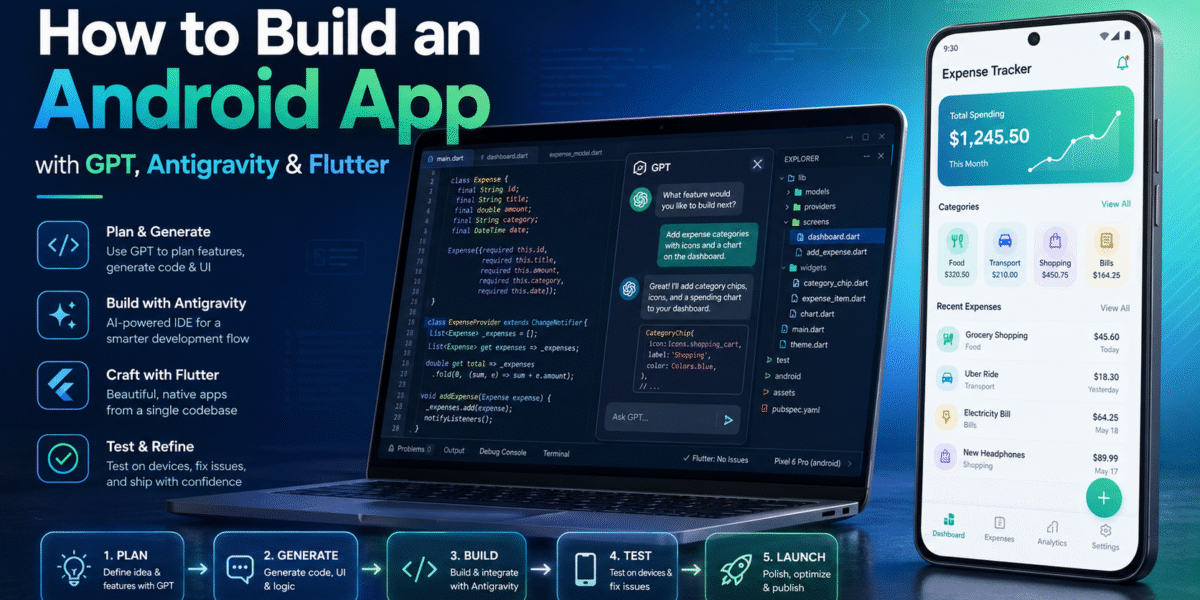
اینڈرائڈ ایپ بنانے کا مکمل طریقہ — جی پی ٹی، اینٹی گریویٹی اور فلٹر کے ذریعے
آج ہم نے اینڈرائڈ ایپ ڈیویلپمنٹ کے کام کو مزید آگے بڑھایا اور یہ سیکھا کہ صرف بنیادی اسٹرکچر بنانے کے بجائے کسی ایپ میں مرحلہ وار نئے فیچرز کیسے شامل کیے جا سکتے ہیں۔
اس طریقے کی سب سے اچھی بات یہ ہے کہ ضروری نہیں کہ ہمیں شروع ہی میں مکمل ایپ بنانے کے لیے ایک بہت بڑا اور پیچیدہ پرومپٹ لکھنا آئے۔ ہم پہلے بنیادی اسٹرکچر تیار کر سکتے ہیں، پھر ایک ایک کرکے نئے فیچرز شامل کرتے جا سکتے ہیں۔
اس بلاگ پوسٹ میں ہم کسی گیم کے بجائے ایک جنرل مثال کے طور پر ڈیلی ایکسپینس ٹریکر ایپ بنائیں گے، جس میں یوزر روزانہ کے اخراجات درج، دیکھ اور منظم کر سکے گا۔
اینڈرائڈ ایپ بنانے کے لیے ہمیں کن چیزوں کی ضرورت ہوگی؟
اس ورک فلو میں بنیادی طور پر ہم درج ذیل چیزیں استعمال کریں گے:
جی پی ٹی
اینٹی گریویٹی
فلٹر
وی ایس کوڈ یا متعلقہ کوڈ ایڈیٹر
ٹرمینل
کروم
ایک الگ پروجیکٹ فولڈر
یہاں ہمارا مقصد شروع میں مکمل پروفیشنل ایپ بنانا نہیں بلکہ پہلے اس کا ورکنگ اسٹرکچر تیار کرنا ہے۔
پہلا مرحلہ
اپنی ایپ کا آئیڈیا طے کریں
سب سے پہلے ہمیں یہ فیصلہ کرنا ہوگا کہ ہم کس قسم کی ایپ بنانا چاہتے ہیں۔
مثال کے طور پر ہم ایک:
ڈیلی ایکسپینس ٹریکر ایپ
بنائیں گے۔
اس ایپ کا بنیادی مقصد یہ ہوگا کہ صارف:
روزانہ کا خرچ درج کر سکے۔
خرچ کی رقم لکھ سکے۔
خرچ کی کیٹیگری منتخب کر سکے۔
تاریخ دیکھ سکے۔
اپنے تمام اخراجات کی لسٹ دیکھ سکے۔
بعد میں اخراجات میں ترمیم یا انہیں ڈیلیٹ بھی کر سکے۔
یہ ابھی صرف ہماری ایپ کا بنیادی آئیڈیا ہے۔
دوسرا مرحلہ
جی پی ٹی سے ایپ کا پرومپٹ تیار کروائیں
سب سے پہلے جی پی ٹی اوپن کریں۔
جی پی ٹی کو فوراً یہ نہ کہیں کہ پوری ایپ بنا دو۔ پہلے اسے کہیں کہ ہمارے لیے صرف ایپ کا بنیادی اسٹرکچر تیار کرنے کے لیے ایک واضح اور تفصیلی پرومپٹ لکھے۔
مثال کے طور پر ہم جی پی ٹی سے کہہ سکتے ہیں:
جی پی ٹی کے لیے ابتدائی پرومپٹ
میں فلٹر میں ایک سادہ ڈیلی ایکسپینس ٹریکر اینڈرائڈ ایپ بنانا چاہتا ہوں۔ پہلے مکمل ایپ بنانے کے بجائے صرف اس کا بنیادی اسٹرکچر تیار کرنا ہے۔ ایپ میں ایک صاف اور جدید ہوم اسکرین ہو، اوپر ایپ کا نام ہو، موجودہ مہینے کے کل اخراجات دکھائے جائیں، نیچے اخراجات کی لسٹ ہو اور نیا خرچ شامل کرنے کے لیے ایک بٹن ہو۔ ابھی ڈیٹا بیس، لاگ اِن اور ایڈوانس فیچرز شامل نہ کریں۔ مجھے اینٹی گریویٹی میں استعمال کرنے کے لیے ایک مکمل اور واضح پرومپٹ لکھیں۔
جی پی ٹی ہمیں اس بنیاد پر زیادہ منظم پرومپٹ تیار کرکے دے گا۔
یہ طریقہ کیوں بہتر ہے؟
اس سے ہم آہستہ آہستہ یہ بھی سیکھتے ہیں کہ:
اچھا پرومپٹ کیسے لکھا جاتا ہے۔
ایپ کی ریکوائرمنٹس کیسے بیان کی جاتی ہیں۔
ایک بڑے پروجیکٹ کو چھوٹے حصوں میں کیسے تقسیم کیا جاتا ہے۔
اے آئی کو واضح انسٹرکشن کیسے دی جاتی ہے۔
یعنی ہمارا مقصد صرف اے آئی سے کام لینا نہیں بلکہ اے آئی کو صحیح طریقے سے کام دینا بھی سیکھنا ہے۔
تیسرا مرحلہ
ڈیسک ٹاپ پر پروجیکٹ فولڈر بنائیں
اب اپنے کمپیوٹر کے ڈیسک ٹاپ پر ایک نیا فولڈر بنائیں۔
مثال کے طور پر اس کا نام رکھ سکتے ہیں:
ایکسپینس ٹریکر
یہ فولڈر ہماری پوری ایپ کے پروجیکٹ کے لیے استعمال ہوگا۔
چوتھا مرحلہ
اینٹی گریویٹی میں فولڈر اوپن کریں
اب اینٹی گریویٹی اوپن کریں۔
اس میں اپنے بنائے ہوئے پروجیکٹ فولڈر کو اوپن کریں۔
اس کے بعد جی پی ٹی سے تیار کروایا گیا تفصیلی پرومپٹ اینٹی گریویٹی میں پیسٹ کریں اور انٹر کریں۔
اینٹی گریویٹی ہمارے پرومپٹ کو سمجھ کر پروجیکٹ کی ضروری فائلیں اور کوڈ تیار کرنا شروع کر دے گا۔
کچھ دیر بعد ہمارے پاس ایپ کا ابتدائی اسٹرکچر تیار ہو جائے گا۔
پانچواں مرحلہ
پہلے صرف اسٹرکچر چیک کریں
شروع میں ہمیں فوراً بہت زیادہ فیچرز شامل نہیں کرنے چاہییں۔
پہلے یہ دیکھیں کہ:
ایپ صحیح اوپن ہو رہی ہے یا نہیں۔
ہوم اسکرین صحیح بنی ہے یا نہیں۔
بٹن اپنی جگہ موجود ہیں یا نہیں۔
ڈیزائن صاف نظر آ رہا ہے یا نہیں۔
کوئی ایرر تو نہیں آ رہا۔
اس مرحلے کو بیس اسٹرکچر ٹیسٹنگ سمجھیں۔
کمپیوٹر میں فلٹر ایپ کیسے چلائیں؟
اب اہم سوال یہ ہے کہ بنائی گئی ایپ کو کمپیوٹر پر چیک کیسے کریں؟
اس کے لیے ہم فلٹر رن کمانڈ استعمال کریں گے۔
طریقہ
سب سے پہلے اس فولڈر میں جائیں جس میں ہمارا فلٹر پروجیکٹ موجود ہے۔
فولڈر کے اندر رائٹ کلک کریں اور:
اوپن اِن ٹرمینل
یا متعلقہ ٹرمینل آپشن منتخب کریں۔
اب ٹرمینل میں یہ کمانڈ لکھیں:
flutter run
پھر انٹر دبائیں۔
فلٹر دستیاب ڈیوائسز دکھائے گا۔
اگر کروم بھی لسٹ میں موجود ہے تو اس کے سامنے دیا گیا نمبر منتخب کریں۔
مثلاً اگر کروم نمبر 2 پر ہے تو:
2
لکھ کر انٹر کریں۔
اس کے بعد ہماری فلٹر ایپ کروم میں چل جائے گی۔
ایک اہم بات
ہر کمپیوٹر پر کروم لازماً نمبر 2 پر نہیں ہوگا۔
اس لیے بغیر دیکھے ہمیشہ 2 نہ لکھیں۔
فلٹر جو ڈیوائس لسٹ دکھائے، اس میں پہلے دیکھیں کہ:
کروم
کے سامنے کون سا نمبر ہے، پھر وہی نمبر استعمال کریں۔
چھٹا مرحلہ
ایپ میں پہلا اصل فیچر شامل کریں
اب فرض کریں کہ ہماری ایکسپینس ٹریکر ایپ کا صرف بنیادی ڈیزائن بن چکا ہے۔
لیکن ابھی ایڈ ایکسپینس بٹن صرف دکھائی دے رہا ہے اور کام نہیں کرتا۔
اب اینٹی گریویٹی کو کہیں:
ایڈ ایکسپینس بٹن کو فنکشنل بنائیں۔ جب صارف اس بٹن پر کلک کرے تو ایک نئی اسکرین یا فارم اوپن ہو، جس میں خرچ کا نام، رقم، کیٹیگری اور تاریخ درج کی جا سکے۔ نیچے سیو بٹن ہو اور سیو کرنے کے بعد نیا خرچ ہوم اسکرین کی لسٹ میں ظاہر ہو۔
اب اینٹی گریویٹی موجودہ پروجیکٹ کو دیکھتے ہوئے یہ فیچر شامل کرے گا۔
ساتواں مرحلہ — ہر نئے فیچر کے بعد ایپ دوبارہ ٹیسٹ کریں
فیچر شامل ہونے کے بعد دوبارہ:
flutter run
کے ذریعے ایپ چلائیں۔
پھر چیک کریں:
ایڈ ایکسپینس بٹن کام کر رہا ہے؟
فارم اوپن ہو رہا ہے؟
رقم لکھی جا رہی ہے؟
کیٹیگری منتخب ہو رہی ہے؟
سیو کرنے پر نیا خرچ لسٹ میں آ رہا ہے؟
اگر کوئی مسئلہ ہو تو اسے بھی اینٹی گریویٹی کو سادہ الفاظ میں بتا دیں۔
مثلاً:
جب میں نیا خرچ سیو کرتا ہوں تو وہ ہوم اسکرین پر نظر نہیں آ رہا۔ اس مسئلے کو چیک کرکے ٹھیک کریں اور موجودہ ڈیزائن تبدیل نہ کریں۔
یہ ایک بہت اہم طریقہ ہے۔
آٹھواں مرحلہ —
ایپ میں نئے فیچرز ایک ایک کرکے شامل کریں
جب بنیادی فیچر صحیح کام کرنے لگے تو ہم آہستہ آہستہ مزید فیچرز شامل کر سکتے ہیں۔
فیچر 1 — خرچ کی کیٹیگری
ہم اینٹی گریویٹی سے کہہ سکتے ہیں:
ایکسپینس شامل کرتے وقت کیٹیگری منتخب کرنے کا آپشن شامل کریں۔ کیٹیگریز میں فوڈ، ٹریول، شاپنگ، بلز، ہیلتھ اور ادر شامل کریں۔
فیچر 2 — خرچ ایڈٹ کرنا
اگلی انسٹرکشن:
ہر ایکسپینس آئٹم کے ساتھ ایڈٹ آپشن شامل کریں تاکہ صارف پہلے سے محفوظ خرچ کی رقم، نام، تاریخ یا کیٹیگری تبدیل کر سکے۔
فیچر 3 — خرچ ڈیلیٹ کرنا
ہر ایکسپینس کے ساتھ ڈیلیٹ بٹن شامل کریں۔ ڈیلیٹ کرنے سے پہلے کنفرمیشن ڈائیلاگ دکھائیں تاکہ خرچ غلطی سے ڈیلیٹ نہ ہو۔
فیچر 4 — ماہانہ کل خرچ
ہوم اسکرین کے اوپر موجودہ مہینے کے تمام اخراجات کا ٹوٹل خودکار طور پر دکھائیں اور جب نیا خرچ شامل، ایڈٹ یا ڈیلیٹ ہو تو ٹوٹل بھی خودکار طور پر اپڈیٹ ہو۔
فیچر 5 — سرچ
ہوم اسکرین پر سرچ بار شامل کریں تاکہ صارف خرچ کے نام سے کوئی مخصوص ایکسپینس تلاش کر سکے۔
فیچر 6 — فلٹر
اب ہم اپنی ایپ میں فلٹر بھی شامل کر سکتے ہیں۔
ایک فلٹر آپشن شامل کریں جس کے ذریعے صارف اخراجات کو تاریخ، کیٹیگری اور رقم کے حساب سے فلٹر کر سکے۔
مثلاً صارف صرف:
فوڈ کے اخراجات
آج کے اخراجات
موجودہ ہفتے کے اخراجات
موجودہ مہینے کے اخراجات
دیکھ سکے۔
نواں مرحلہ
ایپ کے ڈیزائن کو بہتر کریں
جب بنیادی فنکشنز صحیح کام کرنے لگیں، تب ہم یوزر انٹرفیس بہتر کر سکتے ہیں۔
اینٹی گریویٹی کو مثال کے طور پر کہیں:
موجودہ فنکشنالٹی تبدیل کیے بغیر ایپ کے یوزر انٹرفیس کو زیادہ جدید، صاف اور پروفیشنل بنائیں۔ مناسب اسپیسنگ، کارڈز، آئیکنز، ٹائپوگرافی اور موبائل فرینڈلی لے آؤٹ استعمال کریں۔
یہاں ایک بہت اہم بات یہ ہے کہ:
فنکشنالٹی اور ڈیزائن کو الگ الگ مرحلوں میں بہتر کرنا زیادہ محفوظ رہتا ہے۔
اگر ایک ہی وقت میں ہم بہت زیادہ تبدیلیاں کروائیں گے تو ایررز آنے کا امکان بڑھ سکتا ہے۔
دسواں مرحلہ
ڈارک موڈ شامل کریں
جب بنیادی ایپ تیار ہو جائے تو ہم اگلا فیچر دے سکتے ہیں:
ایپ میں لائٹ موڈ اور ڈارک موڈ شامل کریں۔ یوزر سیٹنگ کے ذریعے دونوں تھیمز کے درمیان سوئچ کر سکے۔
اب ہماری سادہ ایکسپینس ٹریکر ایپ زیادہ مکمل محسوس ہونے لگے گی۔
گیارہواں مرحلہ
ڈیٹا مستقل محفوظ کرنا
شروع میں ایپ کا ڈیٹا صرف عارضی طور پر موجود ہو سکتا ہے۔
اگر ایپ بند ہونے کے بعد اخراجات غائب ہو رہے ہوں تو ہمیں لوکل ڈیٹا اسٹوریج شامل کرنا ہوگا۔
اینٹی گریویٹی سے کہیں:
ایپ میں لوکل ڈیٹا اسٹوریج شامل کریں تاکہ صارف کے محفوظ کیے گئے اخراجات ایپ بند کرنے اور دوبارہ اوپن کرنے کے بعد بھی موجود رہیں۔
یہ ہماری ایپ کو صرف ڈیمو سے ایک حقیقی استعمال کے قابل ایپ کی طرف لے جانے والا اہم مرحلہ ہوگا۔
بارہواں مرحلہ
ایپ کو مسلسل چھوٹے حصوں میں بنائیں
اے آئی کے ذریعے ایپ بنانے کا بہترین طریقہ یہ نہیں کہ ایک ہی پرومپٹ میں کہیں:
میری پوری ایپ مکمل بنا دو۔
اس کے بجائے بہتر طریقہ یہ ہے:
مرحلہ 1
آئیڈیا
مرحلہ 2
اسٹرکچر
مرحلہ 3
بنیادی اسکرین
مرحلہ 4
پہلا فنکشن
مرحلہ 5
ٹیسٹنگ
مرحلہ 6
اگلا فیچر
مرحلہ 7
دوبارہ ٹیسٹنگ
مرحلہ 8
ڈیزائن امپروومنٹ
مرحلہ 9
ڈیٹا اسٹوریج
مرحلہ 10
فائنل ٹیسٹنگ
اس طریقے کو اٹریٹو ڈیویلپمنٹ کہا جا سکتا ہے، یعنی ایپ کو ایک ہی بار مکمل کرنے کے بجائے مسلسل چھوٹے چھوٹے مرحلوں میں بہتر کرتے جانا۔
اینٹی گریویٹی کو مسئلہ کیسے سمجھائیں؟
اگر کسی فیچر میں ایرر آئے تو صرف یہ کہنا:
یہ کام نہیں کر رہا۔
زیادہ مفید نہیں ہوگا۔
اس کے بجائے واضح طور پر بتائیں:
مثال
جب میں ایڈ ایکسپینس بٹن پر کلک کرتا ہوں تو فارم اوپن ہو جاتا ہے، لیکن سیو بٹن دبانے کے بعد نیا ایکسپینس ہوم اسکرین کی لسٹ میں شامل نہیں ہوتا۔ اس مسئلے کو تلاش کرکے ٹھیک کریں۔ موجودہ یوزر انٹرفیس اور باقی فیچرز تبدیل نہ کریں۔
اس طرح اے آئی کو تین چیزیں واضح مل جاتی ہیں:
ہم کیا کر رہے تھے؟
مسئلہ کہاں آ رہا ہے؟
کیا چیز تبدیل نہیں کرنی؟
ایک وقت میں ایک فیچر شامل کرنا کیوں ضروری ہے؟
یہ آج کے کام کا سب سے اہم سبق ہے۔
اگر ہم ایک ہی وقت میں کہیں:
لاگ اِن بنا دو
ڈیٹا بیس لگا دو
ڈارک موڈ بنا دو
سرچ بنا دو
فلٹر لگا دو
چارٹ شامل کر دو
نوٹیفکیشن بھی لگا دو
تو اگر کچھ خراب ہو جائے تو ہمیں معلوم نہیں ہوگا کہ مسئلہ کس تبدیلی کی وجہ سے آیا۔
اس کے برعکس:
ایک فیچر شامل کریں → چلائیں → ٹیسٹ کریں → مسئلہ درست کریں → پھر اگلا فیچر شامل کریں۔
یہ زیادہ محفوظ اور پروفیشنل طریقہ ہے۔
خلاصہ
آج ہم نے یہ سیکھا کہ اینڈرائڈ ایپ ڈیویلپمنٹ میں اے آئی کو صرف کوڈ لکھنے والے ٹول کے طور پر نہیں بلکہ ایک ڈیویلپمنٹ اسسٹنٹ کے طور پر استعمال کیا جا سکتا ہے۔
سب سے پہلے جی پی ٹی کی مدد سے اپنا آئیڈیا واضح کیا جاتا ہے اور بہتر پرومپٹ تیار کروایا جاتا ہے۔ اس کے بعد اینٹی گریویٹی کے اندر پروجیکٹ تیار کیا جاتا ہے اور فلٹر رن کے ذریعے اسے کمپیوٹر پر چلا کر ٹیسٹ کیا جاتا ہے۔
سب سے اہم بات یہ ہے کہ پوری ایپ ایک ہی دفعہ بنانے کے بجائے پہلے اس کا بنیادی اسٹرکچر تیار کیا جائے۔ اس کے بعد ایک ایک کرکے فیچرز شامل کیے جائیں اور ہر تبدیلی کے بعد ایپ کو دوبارہ ٹیسٹ کیا جائے۔
اس طریقے سے نہ صرف ایررز کو سمجھنا آسان ہوتا ہے بلکہ ہمیں آہستہ آہستہ یہ بھی سمجھ آنے لگتا ہے کہ ایک مکمل اینڈرائڈ ایپ دراصل مختلف چھوٹے چھوٹے فیچرز، اسکرینز اور فنکشنز کو جوڑ کر بنتی ہے۔
یعنی اصل مہارت صرف یہ نہیں کہ ہم اے آئی سے ایپ بنوا لیں، بلکہ یہ ہے کہ ہم اپنی ریکوائرمنٹ واضح کرنا، صحیح پرومپٹ دینا، نتیجہ ٹیسٹ کرنا، مسئلہ پہچاننا اور اگلا فیچر درست ترتیب سے شامل کرنا سیکھیں۔