Step 1:
XAMPP انسٹال کریں
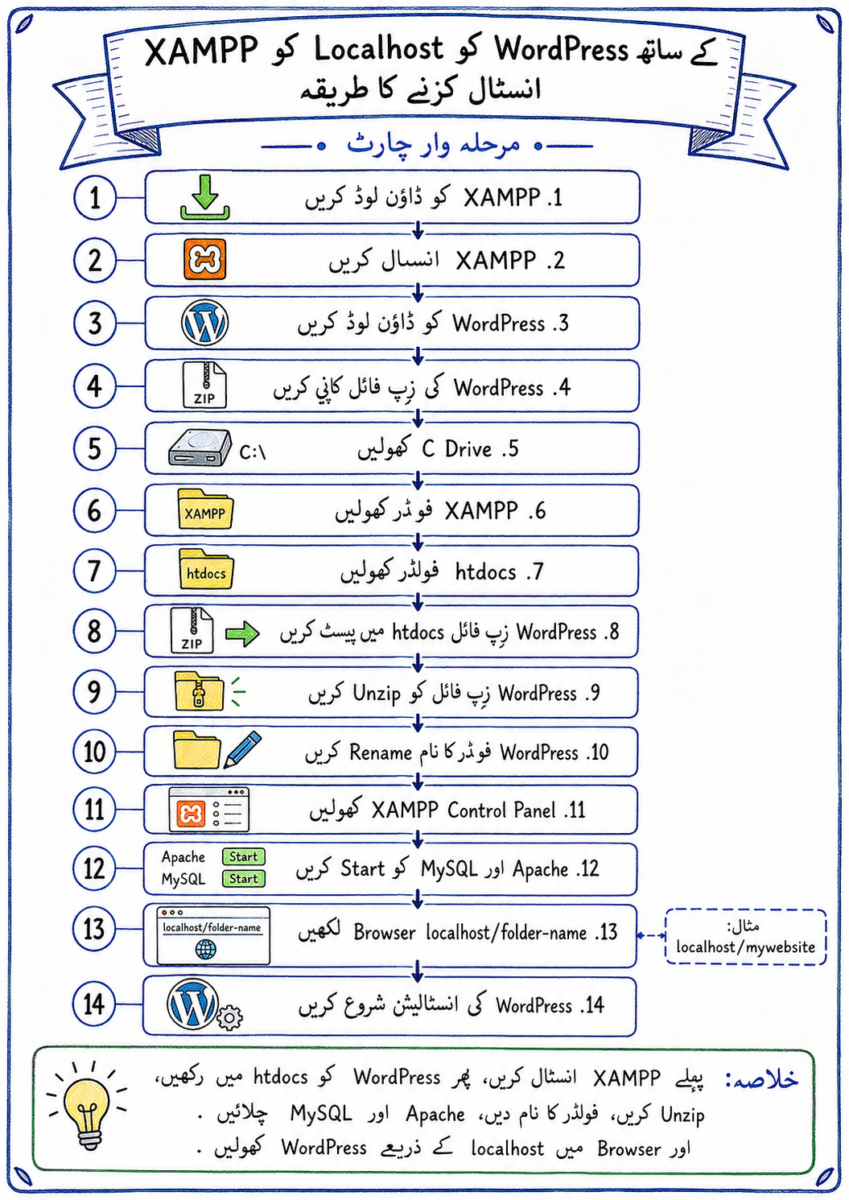
سب سے پہلے XAMPP کا setup file ڈاؤن لوڈ کریں اور اسے Run کریں۔
انسٹالیشن مکمل ہونے کے بعد XAMPP آپ کے کمپیوٹر میں انسٹال ہو جائے گا۔
Step 2:
WordPress ZIP File کو htdocs میں کاپی کریں
اب WordPress کی ZIP فائل کو Copy کریں۔
اس کے بعد درج ذیل فولڈر میں جائیں:
C:/xampp/htdocsیہاں WordPress ZIP فائل Paste کریں۔
اب ZIP فائل کو Extract یا Unzip کریں۔
Extract ہونے کے بعد ایک نیا فولڈر ظاہر ہوگا جس کا نام عموماً wordpress ہوگا۔
اس فولڈر کا نام اپنی مرضی کے مطابق تبدیل کریں۔
مثال:
qaisarStep 3:
Apache اور MySQL کو Start کریں
اب XAMPP فولڈر میں جائیں اور درج ذیل فائل چلائیں:
xampp-controlاب درج ذیل دو Modules Start کریں:
- Apache
- MySQL
Start ہونے کے بعد XAMPP Control Panel بند کر دیں۔
یہ Services بیک گراؤنڈ میں چلتی رہیں گی۔
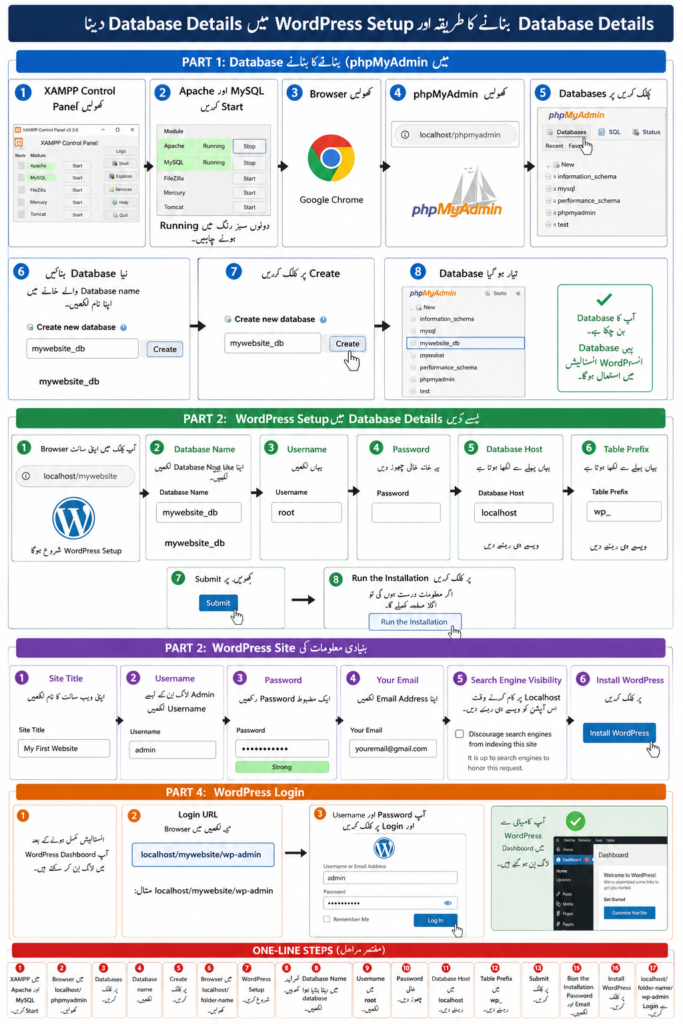
Step 4:
phpMyAdmin میں Database بنائیں
اپنا Browser کھولیں اور درج ذیل ایڈریس لکھیں:
localhost/phpmyadminاب phpMyAdmin کھل جائے گا۔
بائیں جانب موجود:
Newپر کلک کریں۔
اب Database Name میں وہی نام لکھیں جو WordPress Folder کا رکھا تھا۔
مثال:
qaisarپھر:
Createپر کلک کریں۔
آپ کا Database بن جائے گا اور بائیں لسٹ میں نظر آنے لگے گا۔
Step 5:
WordPress Setup Page کھولیں
اب Browser کے Address Bar میں درج ذیل لکھیں:
localhost/qaisarاب WordPress کا Index Page کھل جائے گا۔
Step 6:
Database Configuration مکمل کریں
اب ایک فارم کھلے گا جس میں درج ذیل معلومات دیں:
| Option | Value |
|---|---|
| Database Name | qaisar |
| Username | root |
| Password | خالی چھوڑ دیں |
پھر:
Submitپر کلک کریں۔
Step 7:
Run the Installation
اب:
Run the Installationپر کلک کریں۔
Step 8:
WordPress Welcome Page مکمل کریں
اب Welcome Page پر درج ذیل معلومات درج کریں:
| Option | Value |
|---|---|
| Site Title | qaisar |
| Username | admin |
| Password | admin |
| اپنا Email Address |
اگر Weak Password کا Warning آئے تو:
Confirm Weak Passwordپر Tick کر دیں۔
نوٹ: اصل پروجیکٹس میں ہمیشہ Strong Password استعمال کریں۔
اب:
Install WordPressپر کلک کریں۔
Step 9:
WordPress Login کریں
انسٹالیشن مکمل ہونے کے بعد Success Page ظاہر ہوگا۔
اب Login Page پر جائیں اور درج ذیل معلومات دیں:
| Field | Value |
|---|---|
| Username | admin |
| Password | admin |
اب Login کریں۔
مبارک ہو 🎉
آپ کا WordPress کامیابی سے انسٹال ہو چکا ہے اور اب استعمال کے لیے تیار ہے۔
WordPress انسٹالیشن کے اہم فوائد
1. لوکل ہوسٹ پر Practice
آپ انٹرنیٹ کے بغیر WordPress سیکھ سکتے ہیں۔
2. ویب سائٹ Development
آپ اپنی Website ڈیزائن اور Develop کر سکتے ہیں۔
3. Plugin اور Theme Testing
مختلف Plugins اور Themes کو آسانی سے Test کیا جا سکتا ہے۔
Internal Link Ideas
- WordPress Themes Installation Guide
- Best WordPress Plugins
- How to Install XAMPP
External Links
WordPress کو XAMPP پر انسٹال کرنے کے Steps
- XAMPP انسٹال کریں
- WordPress ZIP کو htdocs میں Extract کریں
- Apache اور MySQL Start کریں
- phpMyAdmin میں Database بنائیں
- localhost/foldername کھولیں
- Database Details درج کریں
- WordPress Install کریں
- Login کریں
اگر یہ بلاگ پوسٹ آپ کے لیے مفید رہی تو اسے اپنے دوستوں کے ساتھ ضرور Share کریں۔
نیچے Comment کر کے اپنی رائے دیں اور مزید WordPress Tutorials کے لیے Subscribe کریں۔
⭐ براہِ کرم اس بلاگ پوسٹ کو ریٹنگ دیں اور اپنا قیمتی فیڈبیک ضرور شیئر کریں۔