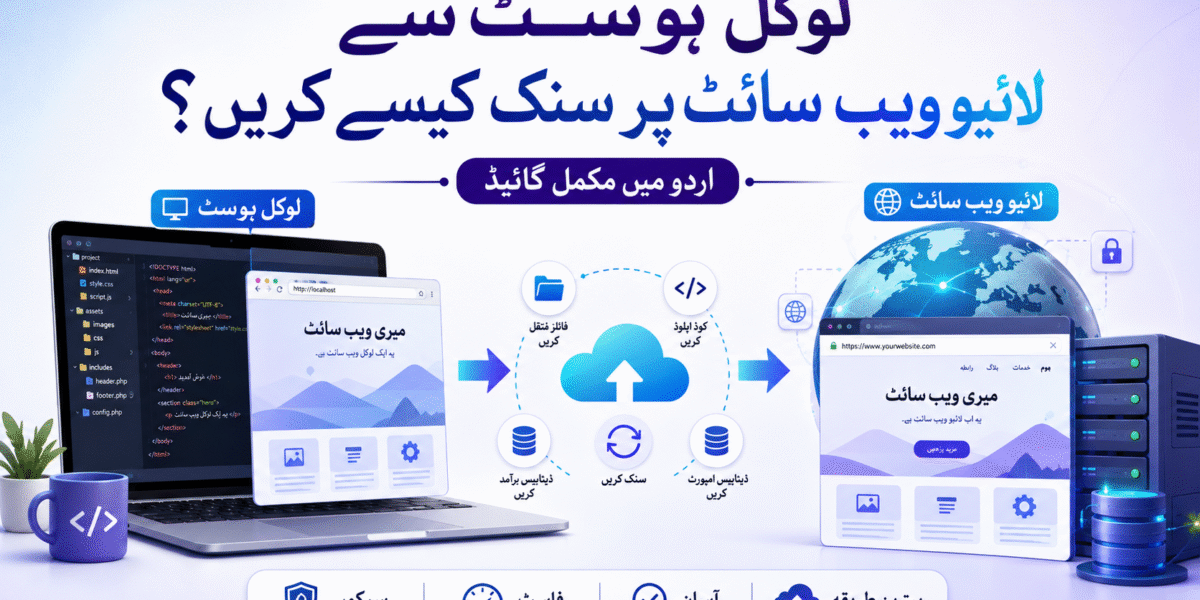
Localhost سے Live Website Sync کرنے کا مکمل طریقہ(WordPress + SFTP)
ویب ڈویلپمنٹ میں ایک عام مسئلہ یہ ہے کہ آپ اپنی ویب سائٹ لوکل ہوسٹ پر بناتے ہیں، لیکن جب اسے آن لائن لے جاتے ہیں تو ہر چھوٹی تبدیلی کے لیے بار بار بیک اپ، اپلوڈ اور ریسٹور کرنا پڑتا ہے۔ یہ طریقہ نہ صرف وقت لیتا ہے بلکہ غیر ضروری پیچیدگی بھی پیدا کرتا ہے۔
اس آرٹیکل میں ہم ایک ایسا حل سیکھیں گے جس کے ذریعے آپ اپنی لوکل ویب سائٹ اور آن لائن ویب سائٹ کے درمیان براہِ راست کنکشن (Bridge) بنا سکتے ہیں، تاکہ جو بھی تبدیلی آپ لوکل پر کریں وہ فوراً لائیو ویب سائٹ پر نظر آئے۔
Localhost اور Online Website کے درمیان مسئلہ
عام طور پر ورک فلو کچھ اس طرح ہوتا ہے:
- لوکل ہوسٹ پر ویب سائٹ بنائی
- بیک اپ بنایا
- آن لائن ہوسٹنگ پر اپلوڈ کیا
- ریسٹور کیا
مسئلہ تب پیدا ہوتا ہے جب آپ کو کوئی چھوٹی سی تبدیلی کرنی ہو:
- دوبارہ بیک اپ
- دوبارہ اپلوڈ
- دوبارہ ریسٹور
یہ پراسس بار بار دہرانا پڑتا ہے، جو کہ غیر مؤثر ہے۔
حل: Live Sync Bridge بنانا
اس مسئلے کا بہترین حل یہ ہے کہ آپ لوکل ہوسٹ اور آن لائن ویب سائٹ کے درمیان ایک براہِ راست کنکشن قائم کریں۔
اس کے فوائد:
- فوری اپڈیٹ
- وقت کی بچت
- بار بار بیک اپ کی ضرورت نہیں
- Development زیادہ smooth ہو جاتی ہے
ابتدائی سیٹ اپ: Localhost سے Online Website پر ڈیٹا منتقل کرنا
سب سے پہلے آپ کو اپنی ویب سائٹ کو لوکل سے آن لائن منتقل کرنا ہوگا۔
WordPress کے ذریعے بیک اپ اور ریسٹور
آپ WordPress استعمال کر رہے ہوں تو:
- WPvivid یا کسی بھی بیک اپ پلگ ان کے ذریعے بیک اپ بنائیں
- اپنی ہوسٹنگ میں لاگ ان کریں
- WordPress انسٹال کریں
- بیک اپ کو اپلوڈ کر کے ریسٹور کریں
اب آپ کی ویب سائٹ آن لائن آ چکی ہے۔
cPanel میں لاگ ان ہونے کا طریقہ
اگر آپ کے پاس براہِ راست لنک نہیں ہے تو:
- اپنی ڈومین لکھیں:yourdomain.com/cpanel
- پھر اپنا یوزر نیم اور پاسورڈ درج کریں
یہ معلومات آپ کو ہوسٹنگ پرووائیڈر دیتا ہے۔
WordPress انسٹال کرنے کا طریقہ
cPanel میں:
- Software سیکشن میں جائیں
- WordPress پر کلک کریں
- Install پر کلک کریں
اہم سیٹنگ:
- ہمیشہ HTTPS منتخب کریں
- HTTP استعمال نہ کریں
HTTPS آپ کی ویب سائٹ کو محفوظ بناتا ہے۔
اصل مسئلہ: لوکل اور آن لائن کا الگ ہونا
جب آپ لوکل پر کام کرتے ہیں:
- تبدیلی صرف لوکل پر ہوتی ہے
- آن لائن ویب سائٹ اپڈیٹ نہیں ہوتی
یہی وہ پوائنٹ ہے جہاں ہمیں Bridge کی ضرورت ہوتی ہے۔
SFTP کے ذریعے Bridge بنانا
مرحلہ 1: SFTP Extension انسٹال کریں
اپنے کوڈ ایڈیٹر یا AI ٹول میں:
- Extensions میں جائیں
- SFTP سرچ کریں
- Extension انسٹال کریں
یہی وہ کنکشن ہے جو لوکل اور آن لائن کو جوڑے گا۔
مرحلہ 2: FTP Account بنائیں
cPanel میں:
- Files سیکشن میں جائیں
- FTP Accounts پر کلک کریں
پھر درج ذیل معلومات دیں:
- Username
- Password
- Domain منتخب کریں
Path کی اہمیت
اگر آپ مین ڈومین استعمال کر رہے ہیں:
public_html
اگر سب ڈومین ہے:
public_html/subdomain
غلطی سے اضافی فولڈر شامل نہ کریں، ورنہ ڈیٹا غلط جگہ جائے گا۔
SFTP Configuration مکمل کرنا
SFTP extension میں درج کریں:
- Host (آپ کی ڈومین)
- Username
- Password
- Remote Path (public_html)
اس کے بعد:
- لوکل اور آن لائن ویب سائٹ آپس میں connect ہو جائیں گی
Live Sync کو ٹیسٹ کرنا
اب آپ ایک سادہ ٹیسٹ کریں:
- لوکل ہوسٹ پر کوئی تبدیلی کریں
- مثال: header کے گرد red border لگائیں
- لوکل سائٹ reload کریں
- تبدیلی نظر آئے گی
- آن لائن سائٹ reload کریں
- اگر setup مکمل ہے تو وہی تبدیلی یہاں بھی نظر آئے گی
WordPress Plugin Folder اپلوڈ کرنا
اگر تبدیلی نظر نہیں آ رہی تو:
WordPress کے فولڈر میں جائیں:
wp-content/plugins
- اپنے پلگ ان کا فولڈر SFTP کے ذریعے اپلوڈ کریں
پھر:
- ویب سائٹ reload کریں
اب تبدیلی آن لائن بھی نظر آئے گی۔
Final Workflow (نیا طریقہ)
پہلے:
- Backup
- Upload
- Restore
اب:
- Direct Edit on Localhost
- Instant Sync to Live Website
اہم نکات
- صرف پہلی بار setup مشکل ہوتا ہے
- اس کے بعد پورا سسٹم خودکار ہو جاتا ہے
- Development کی رفتار کئی گنا بڑھ جاتی ہے
نتیجہ
Localhost اور Live Website کے درمیان SFTP کے ذریعے کنکشن بنانا ایک پروفیشنل اور مؤثر طریقہ ہے۔ اس سے نہ صرف آپ کا وقت بچتا ہے بلکہ آپ بغیر کسی رکاوٹ کے تیزی سے ویب سائٹ develop کر سکتے ہیں۔
اگر آپ سنجیدگی سے ویب ڈویلپمنٹ سیکھ رہے ہیں تو یہ طریقہ آپ کے workflow کو مکمل طور پر تبدیل کر سکتا ہے۔