ایلیمنٹور استعمال کرنے کا طریقہ: بگنرز کے لیے مکمل اردو گائیڈ
Elementor استعمال کرنے کا مکمل طریقہ سیکھنا ورڈپریس میں ہیلو ایلیمینٹر تھیم، ایلیمینٹر پلگ ان، وجیٹس، ٹیمپلیٹس، کنٹینرز، امیجز، ہیڈنگز، بٹنز اور ریسپانسیو ڈیزائن کی آسان اردو گائیڈ۔
ایلیمینٹور استعمال کرنے کا طریقہ: بگنرز کے لیے مکمل اردو گائیڈ
کیا آپ ورڈپریس میں بغیر کوڈنگ کے لیے اپنی ویب سائٹ ڈیزائن کرنا چاہتے ہیں؟ اگر ہاں، تو Elementor آپ کے لیے ایک بہترین پیج بلڈر ہے۔ ایلیمینٹور کی مدد سے آپ کی ہیڈنگز، متن، تصاویر، بٹن، حصے، کنٹینرز، ٹیمپلیٹس اور مکمل صفحات آسانی سے ڈیزائن کر سکتے ہیں۔
اس گائیڈ میں ہم قدم بہ قدم سیکھیں گے کہ Elementor کیا ہے، اسے ورڈپریس میں کیسے انسٹال کیا جاتا ہے، ہیلو ایلیمینٹر تھیم کیسے ایکٹیویٹ کیا جاتا ہے، پیج کیسے بنایا جاتا ہے، Elementor ایڈیٹر کس طرح استعمال کیا جاتا ہے، ٹیمپلیٹ کیسے بنایا جاتا ہے، تصویر کے عنوانات، پیراگراف اور بٹن تبدیل کرتے ہیں، اور آخر میں صفحہ کو اپ ڈیٹ کیا جاتا ہے۔
یہ بلاگ خاص طور پر بگنرز کے لیے ہے، اس لیے ہر چیز کی آسان زبان میں وضاحت کی گئی ہے۔
Elementor کیا ہے؟
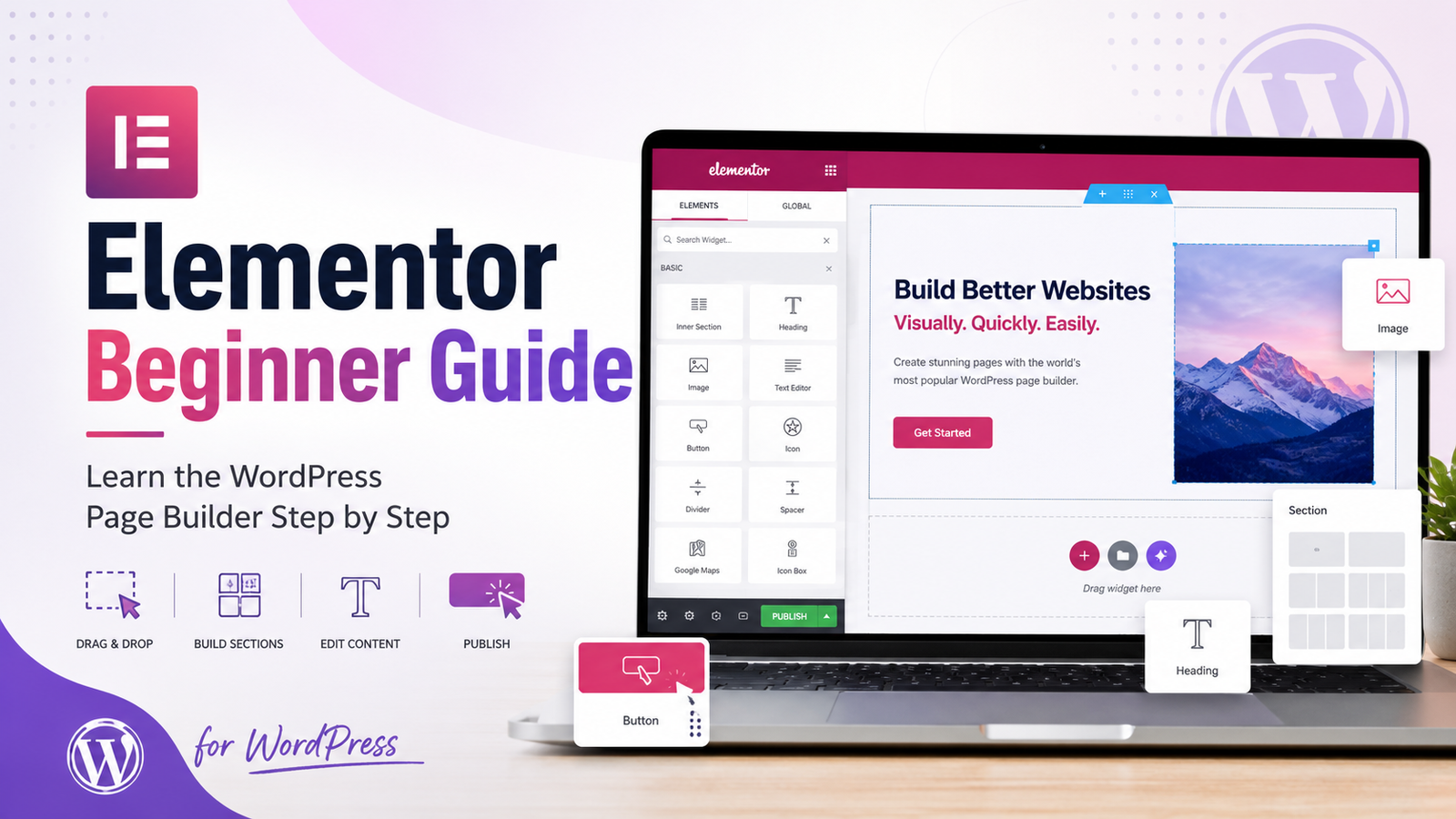
ایلیمنٹور ایک ورڈپریس پیج بلڈر پلگ ان ہے۔ اس کی مدد سے آپ ڈریگ اینڈ ڈراپ کے ذریعے ویب سائٹ کے صفحات ڈیزائن کر سکتے ہیں۔ اس کے لیے آپ کو ایچ ٹی ایم ایل، سی ایس ایس، جاوا اسکرپٹ یا کوڈنگ سیکھنے کی ضرورت نہیں ہوتی۔
ایلیمنٹور میں مختلف وجیٹس ہیں، جیسے:
- ہیڈنگ
- تصویر
- ٹیکسٹ ایڈیٹر
- بٹن
- آئیکن
- ڈیواڈر
- اسپیسر
- گوگل میپ
- فارم
- کنٹینر
آپ ان وجیٹس کو صفحہ پر کھینچ کر اپنی مرضی کے مطابق ڈیزائن بنا سکتے ہیں۔
Elementor کس کام آتا ہے؟
ایلیمینٹور عام طور پر ان کاموں کے لیے استعمال کیا جاتا ہے:
- ہوم پیج ڈیزائن کرنے کے لیے
- لینڈنگ پیج بنانے کے لیے
- کے بارے میں صفحہ بنانے کے لیے
- سروسز پیج ڈیزائن کرنے کے لیے
- رابطہ صفحہ بنانے کے لیے
- پورٹ فولیو صفحہ بنانے کے لیے
- آن لائن کورس کی ویب سائٹ بنانے کے لیے
کاروباری ویب سائٹ ڈیزائن کرنے کے لیے - بلاگ یا اکیڈمی کی ویب سائٹ کا لے آؤٹ بنانے کے لیے
اگر آپ ورڈپریس ویب سائٹ کو سیکھ رہے ہیں تو Elementor آپ کے لیے ایک آسان اور عملی ٹول ہے۔
Elementor Free اور Elementor Pro میں فرق
ایلیمینٹور کے دو ورژن
مفت
Elementor مفت ورژن beginners کے لیے کافی مفید۔ اس میں بنیادی وجیٹس، سیکشنز، کنٹینرز، امیجز، ہیڈنگز، بٹن اور ٹیکسٹ ایڈیٹنگ کی سہولت موجود ہوتی ہے۔
مفت ورژن آپ کی بنیادی ویب سائٹ کے صفحات سے آسانی سے ڈیزائن کر سکتے ہیں۔
ایلیمینٹر پرو
Elementor Pro پیڈ ورژن۔ اس میں اعلی درجے کی خصوصیات ملتی ہیں، جیسے:
- پرو ٹیمپلیٹس
- تھیم بلڈر
- ہیڈر بلڈر
- فوٹر بلڈر
- پاپ اپ بلڈر
- فارم ویجیٹ
- WooCommerce وجیٹس
- اعلی درجے کے ڈیزائن کے اختیارات
بگنرز کے لیے ایلیمینٹر کے مفت ورژن میں کافی کچھ ہوتا ہے۔ جب آپ اعلی درجے کی ویب سائٹ بنانا چاہیں تو Elementor Pro استعمال کیا جا سکتا ہے۔
Elementor کو استعمال کرنے سے پہلے ضروری بات
استعمال سے پہلے سے آپ کے پاس یہ ہونا چاہیے:
- ورڈپریس انسٹال ہونا
ورڈپریس ڈیش بورڈ تک رسائی ہونا - ایک صاف اور ہلکا پھلکا تھیم نصب
ایلیمینٹر پلگ ان انسٹال اور چالو ہونا - ایک صفحہ موجود ہونا چاہیے عنصر سے ترمیم کریں
ورڈپریس ڈیش بورڈ میں لاگ ان کرنے کا طریقہ
سب سے پہلے ورڈپریس ڈیش بورڈ میں لاگ ان
اگر آپ مقامی کمپیوٹر پر ورڈپریس استعمال کرتے ہیں تو لاگ ان URL کچھ اس طرح ہو سکتا ہے:
متن
localhost/website-name/wp-admin
"
مثال:
متن
localhost/khan/wp-admin
"
اگر آپ کی ویب سائٹ لائیو ہوسٹنگ ہے تو لاگ ان URL کچھ اس طرح ہو سکتا ہے:
متن
yourdomain.com/wp-admin
"
یہاں صارف نام اور پاس ورڈ درج کریں اور لاگ ان بٹن پر کلک کریں
لاگ ان ہونے کے بعد آپ کے ورڈپریس ڈیش بورڈ میں داخل ہو جائیں
ہیلو ایلیمینٹر تھیم انسٹال کرنے کا طریقہ
ایلیمینٹر کے ساتھ کام کرنے کے لیے ایک ہلکا پھلکا اور صاف تھیم بہتر ہوتا ہے۔ اس مقصد کے لیے زیادہ تر لوگ ہیلو ایلیمینٹر تھیم استعمال کرتے ہیں۔
ہیلو ایلیمینٹر تھیم ایک سادہ تھیم ہے جو ایلیمینٹر کے ساتھ اچھا کام کرتا ہے۔ یہ ڈیزائن اضافی اسٹائل میں شامل نہیں کرتا، اس کے لیے ایلیمینٹر سے حسب ضرورت ڈیزائن آسان ہو جاتا ہے۔
ہیلو ایلیمینٹر تھیم انسٹال کریں۔
- ورڈپریس ڈیش بورڈ میں
- بائیں طرف مینو سے Appearence پر کلک کریں
- تھیمز پر کلک کریں
- نئی تھیم شامل کریں پر کلک کریں
- سرچ باکس میں ہیلو ایلیمینٹر لکھیں
- ہیلو ایلیمینٹر تھیم نظر آئے تو انسٹال کرنے پر کلک کریں۔
- انسٹال ہونے کے بعد ایکٹیویٹ پر کلک کریں
یاد رکھیں کہ صرف تھیم انسٹال کرنا کافی نہیں ہوتا۔ تھیم کو چالو کرنا بھی ضروری ہے۔
غیر ضروری تھیمز کو حذف کرنے کا طریقہ
جب ہیلو ایلیمینٹر تھیم ایکٹیویٹ ہو جائے تو باقی غیر ضروری تھیمز ڈیلیٹ کر دینا بہتر ہے۔ اس سے ویب سائٹ صاف ہے اور غیر ضروری فائلیں کم ہوتی ہیں۔
غیر استعمال شدہ تھیمز کو حذف کریں ### اقدامات
- مینیو میں Apearence پر کلک کریں
- تھیمز پر کلک کریں
- جس تھیم کو ڈیلیٹ کرنا ہو اس پر کلک کریں۔
- نیچے کا آپشن حذف کریں
- حذف کریں پر کلک کریں
- تصدیق آئے تو ٹھیک ہے یا تصدیق کر لیں
عام طور پر ویب سائٹ میں ایک فعال تھیم اور ایک ڈیفالٹ بیک اپ تھیم رکھنا کافی ہوتا ہے۔
Elementor پلگ ان انسٹال کرنے کا طریقہ
اب Elementor پلگ ان انسٹال کریں تاکہ آپ اپنی ویب سائٹ کے پیجز کو Elementor ایڈیٹر سے ڈیزائن کر سکیں۔
ورڈپریس ڈیش بورڈ میں
بائیں طرف پلگ انز پر کلک کریں
نیا پلگ ان شامل کریں پر کلک کریں
تلاش کے خانے میں Elementor لکھیں
Elementor ویب سائٹ بلڈر پلگ ان تلاش کریں
ابھی انسٹال کریں پر کلک کریں
انسٹال ہونے کے بعد ایکٹیویٹ پر کلک کریں
ایلیمینٹر پلگ ان کے بعد آپ کی ویب سائٹ کو چالو کرنے کے لیے کام شروع کر دیں۔
نیا صفحہ بنانے کا طریقہ
Elementor سے ڈیزائن کرنے کے لیے پہلے ایک صفحے کو تیار کرنا ضروری ہے۔ مثال کے طور پر ہوم پیج
ہوم پیج بنائیں کے اقدامات
ورڈپریس ڈیش بورڈ میں صفحات پر
نیا صفحہ شامل کریں پر کلک کریں
عنوان میں Home لکھیں
پبلش بٹن پر کلک کریں
دوبارہ تصدیق کے لیے شائع کریں پر کلک کریں
اب ہوم پیج بنتا ہے، لیکن ابھی یہ خالی ہے۔ اگلے مرحلے میں ہم اسے ایلیمینٹور سے ڈیزائن کریں۔
صفحہ کو ایلیمینٹر سے ایڈٹ کرنے کا طریقہ
ہوم پیج کو ایلیمینٹر میں کھولنے کے لیے:
ڈیش بورڈ میں صفحات پر
ہوم پیج کے نیچے Edit کریں پر کلک کریں
Elementor کے بٹن کے ساتھ ترمیم کریں
اس بٹن پر کلک کریں
صفحہ ایلیمینٹر ایڈیٹر کھلے گا۔
ایلیمینٹور ایڈیٹر کو سمجھیں۔
Elementor Editor میں عام طور پر دو مین بلاک دکھائی دیتے ہیں:
1. بائیں پینل
بائیں پینل کی سکرین یہاں سے آپ وجیٹس شامل کرتے ہیں اور ہر عنصر کی ترتیبات تبدیل کرتے ہیں۔
مثال کے طور پر اگر آپ ہیڈنگ پر کلک کریں تو بائیں طرف ہیڈنگ کی ترتیبات میں ترمیم کریں کھلے گا۔
2. پیج کینوس
پیج جو دکھائی دے گا اسکرین کے دائیں طرف ہوتا ہے ۔ یہاں آپ کا اصل ویب پیج ڈیزائن نظر آتا ہے۔
آپ جو ویجیٹ بھی شامل کریں گے، وہی علاقہ دکھائی دے گا
Elementor میں ویجیٹ کیا ہوتا ہے؟
Elementor میں چھوٹی ڈیزائن آئٹمز کو وجیٹس کہا جاتا ہے۔ ہر ویجیٹ ایک خاص کام کے لیے استعمال ہوتا ہے۔
عام ایلیمینٹور وجیٹس یہ ہیں:
ہیڈنگ ویجیٹ
سرخی ویجیٹ کا عنوان یا سرخی لکھنے کے لیے استعمال ہوتا ہے۔
مثال:
بابا آن لائن اکیڈمی
تصویری ویجیٹ
تصویری ویجیٹ ویب سائٹ میں تصویر تلاش کے لیے استعمال ہوتا ہے۔
ٹیکسٹ ایڈیٹر ویجیٹ
ٹیکسٹ ایڈیٹر ویجیٹ پیراگراف یا تفصیل لکھنے کے لیے استعمال ہوتا ہے۔
بٹن ویجیٹ
بٹن ویجیٹ کال ٹو ایکشن بٹن بنانے کے لیے استعمال ہوتا ہے۔
مثال:
ہم سے رابطہ کریں۔
ابھی شامل ہوں۔
مزید جانیں
ویڈیو
ویڈیو ویجیٹ کے لیے آپ YouTube یا خود میزبان ویڈیو پیج پر ایڈ کر سکتے ہیں۔
آئیکن
آئیکن ویجیٹ ویب سائٹ میں آئیکنز شامل کرنے کے لیے استعمال ہوتا ہے۔
اسپیسر
Spacer ویجیٹ دو عناصر کے درمیان خالی جگہ دینے کے لیے استعمال ہوتا ہے۔
Divider
تقسیم کرنے والے ویجیٹ میں ایک لائن شامل کرنے کے لیے استعمال ہوتا ہے، جو مواد کو الگ کرنے میں مدد کرتا ہے۔
عنصر لے آؤٹ: کنٹینر، سیکشن اور کالم
Elementor میں صفحہ کی ترتیب بنانے کے لیے پہلے حصے اور کالم کا تصور زیادہ استعمال ہوتا ہے۔ اب جدید ایلیمینٹر ڈیزائن میں کنٹینرز کا استعمال زیادہ کیا جاتا ہے۔
بگنرز کے لیے دونوں تصورات کو سمجھنا ضروری ہے۔
کنٹینر کیا ہوتا ہے؟
کنٹینر ایلیمینٹر کا جدید لے آؤٹ سسٹم۔ اس کی مدد سے آپ صفحے کے اندر موجود مواد کو بہتر طریقے سے ترتیب دے سکتے ہیں۔
کنٹینر میں آپ ویجٹ رکھ سکتے ہیں، سمت متعین کر سکتے ہیں، سپیسر لگا سکتے ہیں، اور ڈیزائن کو بہتر بنا سکتے ہیں۔
کنٹینر کا استعمال یہ ہے کہ یہ لچکدار ہوتا ہے اور موبائل ریسپانسیو ڈیزائن میں مدد کرتا ہے۔
سیکشن کیا ہوتا ہے؟
سیکشن ویب سائٹ کے صفحے کا ایک بڑا حصہ ہوتا ہے۔
مثال کے طور پر:
ہیڈر سیکشن
ہیرو سیکشن
سیکشن کے بارے میں
سروسز سیکشن
رابطہ سیکشن
فوٹر سیکشن
ویب سائٹ کو آسانی سے ڈیزائن کرنے کے لیے اسے مختلف حصوں میں تقسیم کیا جاتا ہے۔
کالم کیا ہوتا ہے؟
کالم سیکشن کے اندر کانٹینٹ کو تقسیم کرنے کے لیے استعمال ہوتا ہے۔
مثال کے طور پر اگر سیکشن کے بارے میں میں بائیں طرف تصویر اور دائیں طرف متن ہو تو یہ دو کالم ہوں
مثال
ایک سیکشن کے بارے میں:
بائیں کالم: تصویر
دائیں کالم: سرخی + پیراگراف + بٹن
کنٹینر، سیکشن اور کالم میں فرق
کنٹینر جدید لے آؤٹ سسٹم ہے، جبکہ سیکشن اور کالم پرانا لے آؤٹ کا تصور۔ اگر آپ تازہ ترین Elementor استعمال کر رہے ہیں تو کنٹینرز کو سمجھنا زیادہ بہتر ہے۔
Beginners کے لیے آسان اصول یہ ہے:
اگر آپ کو نیا انٹرفیس مل رہا ہے تو کنٹینر استعمال کریں
اگر آپ پرانا ٹیوٹوریل فالو کر رہے ہیں تو سیکشن اور کالم کا تصور سمجھیں۔
دونوں کا مقصد صفحہ کی ترتیب
ایلیمینٹر ٹیمپلیٹ یا ریڈی میڈ پیج استعمال کرنے کا طریقہ
ایلیمینٹر میں پہلے سے بنے ہوئے ڈیزائن بھی دستیاب ہیں۔ انہیں ٹیمپلیٹس کہا جاتا ہے۔
سانچہ استعمال کرنے سے آپ کو صفحہ شروع سے ڈیزائن نہیں پڑتا، تیار شدہ ڈیزائن میں اپنی تصاویر، عنوانات، متن اور بٹن تبدیل کر سکتے ہیں۔
استعمال کا طریقہ:
Elementor ایڈیٹر کھولیں
صفحہ کے درمیان فولڈر آئیکن پر کلک کریں
ٹیمپلیٹس یا صفحات کے حصے میں
کوئی مفت ٹیمپلیٹ منتخب کریں
داخل کریں پر کلک کریں
تم انتظار کرو
سانچہ آپ کے صفحہ میں شامل کیا جائے
یاد رکھیں کہ کچھ ٹیمپلیٹس پرو یعنی پیڈ ہوتے ہیں مفت ورژن میں صرف مفت ٹیمپلیٹس کا استعمال
کیا جا سکتا ہے۔
تصویر کو تبدیل کرنے کا طریقہ
اگر ٹیمپلیٹ میں پہلے سے تصویر لگی ہوئی ہے اور آپ اسے تبدیل کرنا چاہتے ہیں تو یہ اقدامات کریں:
تصویر پر کلک کریں
بائیں طرف تصویری پینل کھولیں
تصویری باکس پر کلک کریں
فائلیں اپ لوڈ کریں
اپنی تصویر اپ لوڈ
تصویر منتخب کریں
میڈیا داخل کریں پر کلک کریں
اپ ڈیٹ یا شائع کریں پر کلک کریں
اب نئی تصویر کا صفحہ شو میں چلا جائے
ہیڈنگ کی تبدیلی کا طریقہ
عنوان کی تبدیلی۔ بہت آسان۔
ہیڈنگ پر کلک کریں
بائیں طرف ترمیمی پینل کھولیں
پرانا ٹیکسٹ ڈیلیٹ
نیا متن لکھیں
اپ ڈیٹ پر کلک کریں
ہیڈنگ لکھتے وقت کوشش کریں کہ وہ واضح، مختصر اور معنی خیز ہو۔
پیراگراف یا تفصیل کو تبدیل کرنے کا طریقہ
پیراگراف یا تفصیل میں تبدیلی کرنے کے لیے ٹیکسٹ ایڈیٹر ویجیٹ کا استعمال ہوتا ہے۔
پیراگراف ٹیکسٹ پر کلک کریں
بائیں طرف ٹیکسٹ ایڈیٹر کھولیں
پرانا مواد حذف کریں
نیا پیراگراف لکھیں
اپ ڈیٹ پر کلک کریں
مثال پیراگراف
ہماری اکیڈمی میں آپ ورڈپریس، ایلیمینٹر، SEO اور فری لانسنگ آسان اردو زبان میں سیکھ سکتے ہیں۔
بٹن کو تبدیل کرنے کا طریقہ
ایلیمنٹر میں بٹن کے دو اہم حصے ہیں۔
بٹن کا ٹیکسٹ
بٹن لنک
بٹن ٹیکسٹ چینج ’’اقدامات
بٹن پر کلک کریں
بائیں طرف بٹن کو ایڈٹ کرنے کا پینل کھولیں
ٹیکسٹ فیلڈ میں بٹن کا نیا نام لکھیں
مثال:
ہم سے رابطہ کریں۔
یا:
کورس میں شامل ہوں۔
بٹن لنک کو تبدیل کریں؛
بٹن پر کلک کریں
لنک فیلڈ میں URL پیسٹ کریں
اپ ڈیٹ پر کلک کریں
مثال:
اگر آپ اندرونی صفحہ کا لنک دینا چاہتے ہیں تو اپنی ویب سائٹ کے کسی صفحے کا لنک استعمال کریں۔
فونٹ، رنگ اور سائز تبدیل کرنے کا طریقہ
کسی بھی متن، سرخی یا بٹن کا اسٹائل تبدیل کرنے کے لیے اسٹائل ٹیب کا استعمال ہوتا ہے۔
ہیڈنگ ، ٹیکسٹ یا بٹن پر کلک کریں
بائیں طرف اسٹائل ٹیب پر
یہاں سے رنگ، فونٹ، سائز، وزن اور الائن میں تبدیلی
عام انداز کے اختیارات
ٹیکسٹ کلر سے لکھائی کا رنگ تبدیل کیا جاتا ہے۔
فونٹ فیملی، سائز، وزن اور لائن کی اونچائی کی تبدیلی سے قسم ٹائپ کی جاتی ہے۔
الائن سے متن کو بائیں، بیچ میں یا دائیں کیا جاتا ہے۔
بیک گراؤنڈ کا رنگ پس منظر کا رنگ تبدیل کیا جاتا ہے۔
باڈر سے عنصر کے گرد بارڈر شامل کیا جاتا ہے۔
باڈر ریڈیس سے کونوں کو گول کیا جاتا ہے۔
مارجن اور پیڈنگ کیا ہے؟
عنصر میں اسپیسنگ سیٹ کے لیے مارجن اور پیڈنگ بہت اہم ہے۔
مارجن کیا ہے؟
مارجن کسی عنصر کے باہر کی جگہ کو کہتے ہیں۔
مثال کے طور پر اگر ایک سرخی اور تصویر کے درمیان زیادہ فرق چاہیے تو مارجن استعمال کیا جا سکتا ہے۔
پیڈنگ کیا ہے؟
پیڈنگ کسی ایلیمنٹ کے اندر کی جگہ کو کہتے ہیں۔
مثال کے طور پر بٹن کے اندر متن اور بارڈر کے درمیان اسپیس پیڈنگ سے سیٹ ہوتی ہے۔
مارجن اور پیڈنگ میں تبدیلی کا طریقہ
سیکشن، کنٹینر، کالم یا ویجیٹ پر کلک کریں
بائیں طرف اعلی درجے کی ٹیب پر
مارجن اور پیڈنگ کے اختیارات تلاش کرنا
اپنی ضرورت کے مطابق مقرر کردہ اقدار
اپ ڈیٹ پر کلک کریں
Beginners کے لیے بہتر ہے کہ بہت زیادہ مارجن یا پیڈنگ استعمال نہ کریں۔ ڈیزائن سادہ اور صاف رکھیں۔
Elementor میں Responsive Design کیسے چیک کریں؟
ویب سائٹ صرف ڈیسک ٹاپ پر اچھی نظر آنا کافی ہے اسے موبائل اور ٹیبلیٹ پر بھی درست نظر آنا
Elementor میں ریسپانسیو موڈ دستیاب ہے جس سے آپ کے ڈیسک ٹاپ، ٹیبلیٹ اور موبائل ویو چیک کر سکتے ہیں۔
پریویو چیک کرنے کا طریقہ
ایلیمینٹر ایڈیٹر کھولیں
پریویو موڈ آئیکن پر کلک کریں
ڈیسک ٹاپ، ٹیبلٹ یا موبائل ویو منتخب کریں
ڈیزائن کو چیک کریں
اگر موبائل پر سپیسنگ یا ٹیکسٹ سائز خراب ہو تو اسے ایڈجسٹ کریں۔
اپ ڈیٹ پر کلک کریں
صفحہ کا پریویو دیکھنے کا طریقہ
صفحہ کا جائزہ دیکھنے کے لیے:
ایلیمینٹر ایڈیٹر میں آئی آئیکن پر کلک کریں۔
پریویو پیج نیا ٹیب کھولیں
چیک کریں کہ صفحہ فرنٹ اینڈ پر کیسا نظر آ رہا ہے۔
اگر کوئی مسئلہ ہو تو واپس ایلیمینٹر میں جا کر ترمیم کریں۔
پریویو ہمیشہ شائع یا اپ ڈیٹ کے بعد چیک کریں
تبدیلیاں محفوظ کرنے کا طریقہ
ایلیمنٹر میں تبدیلیوں کو بچانا بہت ضروری ہے۔
اگر صفحہ پہلی بار بنایا جا رہا ہے تو شائع کریں بٹن پر کلک کریں۔
اگر صفحہ پہلے سے شائع ہوچکا ہے تو اپ ڈیٹ بٹن پر کلک کریں۔
یاد رکھیں: اگر آپ تبدیلیاں کرنے کے بعد اپ ڈیٹ نہیں کریں گے تو تبدیلیاں محفوظ نہیں ہوں گی
فرنٹ اینڈ پر تبدیلیاں نظر نہ آئیں تو کیا کریں؟
کبھی عنصر میں تبدیلیوں کو سیو کرنے کے بعد فرنٹ اینڈ پر فوراً نظر نہیں آتا کیشے کلیر کریں۔
صفحہ دوبارہ لوڈ
براؤزر ریفریش
Ctrl + F5 دبائیں
براؤزر کیش صاف
اگر کیش پلگ ان انسٹال ہے تو کیش صاف کریں
ایلیمینٹر ٹولز
دوبارہ صفحہ کا جائزہ
Elementor استعمال کرتے وقت عام غلطیاں
ابتدائی لوگ عام طور پر ایلیمینٹر کا استعمال کرتے وقت کچھ عام غلطیاں کرتے ہیں۔ ان سے بچنا ضروری ہے۔
1. اپ ڈیٹ بٹن نہ دبانا
ڈیزائن میں تبدیلی کے بعد اپ ڈیٹ کا بٹن ضرور دبائیں ۔ نہیں تو کوئی تبدیلی محفوظ نہ ہوگی۔
2. بہت زیادہ تصاویر استعمال کرنا
بڑی امیج فائلز ویب سائٹ کو سست کرتی ہیں کوشش کریں تصاویر کمپریس کرکے شامل کریں.
3. ڈپلیکیٹ H1 استعمال کرنا
ہر پیج پر صرف ایک H1 ہیڈنگ
اگر صفحہ کا عنوان پہلے ہی H1 ہے تو Elementor کے اندر دوبارہ H1 نہ لگائیں۔
4. موبائل ویو چیک نہ کرنا
ڈیسک ٹاپ پر ڈیزائن اچھا ہو سکتا ہے، لیکن موبائل پر خراب نظر آ سکتا ہے۔ اس کے لیے موبائل پریویو ضرور چیک کریں
5. بہت زیادہ وجیٹس استعمال کرنا
ہر جگہ اضافی ویجٹ شامل کرنے سے صفحہ بھاری اور مبہم ہو جاتا ہے۔ سادہ، صاف اور پیشہ ورانہ ڈیزائن بہتر ہوتا ہے۔
6. بے ترتیب رنگ استعمال کرنا
ویب سائٹ میں بہت زیادہ رنگ استعمال نہ کریں دو یا تین اہم رنگ
7. فونٹ سائز میں مستقل مزاجی نہ رکھنا
ہیڈنگز، پیراگراف اور بٹن کے فونٹ کے سائز کو یکساں رکھیں۔
ایلیمینٹر "ہوم پیج ڈیزائن” کی بنیادی مشق
بگنرز کے لیے یہ مشق بہت مفید ہے۔
پریکٹس ٹاسک
ورڈپریس انسٹال
ورڈپریس ڈیش بورڈ میں لاگ ان
ہیلو ایلیمینٹر تھیم انسٹال کریں
ہیلو ایلیمینٹر تھیم ایکٹیویٹ کریں
غیر ضروری تھیمز حذف کریں
ایلیمینٹر پلگ ان انسٹال کریں
ایلیمینٹر پلگ ان کو چالو کریں
ہوم کے نام سے نیا صفحہ بنائیں۔
ہوم پیج شائع کریں
Elementor کے ساتھ ایڈٹ کریں پر کلک کریں
ایک مفت ٹیمپلیٹ داخل کریں
ٹیمپلیٹ کی تصویر میں تبدیلی
عنوان کی تبدیلی
پیراگراف میں تبدیلی
بٹن متن کی تبدیلی
بٹن لنک شامل کریں
فونٹ، رنگ اور فاصلہ ایڈجسٹ
موبائل پریویو چیک
پیج اپ ڈیٹ
فرنٹ اینڈ پر فائنل نتیجہ دیکھیں۔
ابتدائی دوستانہ ہوم پیج لے آؤٹ کی مثال
اگر آپ خود ہوم پیج ڈیزائن کرنا چاہتے ہیں تو اس سادہ ترتیب پر عمل کر سکتے ہیں۔
ہیرو سیکشن
اس میں مرکزی ہیڈنگ ، مختصر تفصیل اور بٹن شامل ہیں۔
مثال کی سرخی:
بابا آن لائن اکیڈمی میں خوش آمدید
مثال کی تفصیل:
ہم آپ کو ورڈپریس، ایلیمینٹر، SEO اور فری لانسنگ آسان اردو زبان میں سکھاتے ہیں۔
مثال کے بٹن:
کورس شروع کریں
سیکشن کے بارے میں
یہاں اپنی اکیڈمی، بزنس یا ویب سائٹ کے بارے میں مختصر تعارف لکھیں
سروسز سیکشن
یہاں اپنی خدمات یا کورسز کی فہرست
مثال:
ورڈپریس کورس
ایلیمینٹر کورس
SEO کورس
فری لانسنگ ٹریننگ
رابطہ سیکشن
یہاں رابطہ بٹن، فون نمبر، ای میل یا رابطہ فارم شامل کریں
فوٹر سیکشن
فوٹر میں کاپی رائٹ ٹیکسٹ، اہم لنکس اور سوشل میڈیا لنکس شامل ہیں۔
Elementor ویب سائٹ کو SEO دوستانہ بنانے کے ٹپس
ایلیمینٹر سے صرف خوبصورت ڈیزائن ہی نہیں بنایا جا سکتا بلکہ ویب سائٹ SEO آپٹمائز اور یوزر فرینڈلی ہوتی ہے ۔
1. پیج کا عنوان واضح رکھیں ۔
صفحہ کا عنوان ایسا ہو جو صارف اور گوگل دونوں کے لیے کلیر ہو۔
2. صرف ایک H1 استعمال کریں۔
ہر صفحہ پر ایک H1 سرخی باقی عنوانات H2 اور H3 میں رکھیں۔
3. امیجز میں Alt ٹیکسٹ شامل کریں۔
ہر تصویر میں Alt ٹیکسٹ لکھیں گوگل امیج کو بہتر سمجھیں۔
مثال:
Elementor؛ ورڈپریس ہوم پیج ڈیزائن
4. صفحہ کی رفتار کا خیال رکھیں
بھاری تصاویر، غیر ضروری ویجٹ اور اضافی اینیمیشن ویب سائٹ کو سست کر سکتے ہیں۔
5. موبائل دوستانہ ڈیزائن بنائیں
زیادہ تر صارفین موبائل سے ویب سائٹ وزٹ کرتے ہیں، اس کے لیے موبائل ڈیزائن ضرور چیک کریں۔
6. CTA شامل کریں کو واضح رکھیں۔
ہر صفحہ پر صارف کو اگلا قدم، جیسے:
ہم سے رابطہ کریں۔
ابھی شامل ہوں۔
مزید جانیں
گائیڈ ڈاؤن لوڈ کریں۔
کورس شروع کریں۔
Elementor Beginners ’’اہم تجاویز
Elementor سیکھنے کے لیے صرف ویڈیوز دیکھنا کافی نہیں ۔ مشق بہت ضروری۔
آپ پہلے سادہ صفحہ بنائیں، پھر آہستہ آہستہ ایڈوانس لے آؤٹ شروع کریں۔
شروع میں صرف یہ پریکٹس کریں:
سرخی شامل کرنا
تصویر کا اضافہ کرنا
پیراگراف میں ترمیم کرنا
بٹن لنک لگانا
ٹیمپلیٹ داخل کرنا
مارجن اور پیڈنگ سیٹ کرنا
موبائل ویو چیک کرنا
صفحہ اپ ڈیٹ کرنا
جب یہ بنیادی باتیں واضح ہو جائیں تو آپ لینڈنگ پیجز، کاروباری ویب سائٹس اور آن لائن کورس ویب سائٹس آسانی سے بنا سکتے ہیں۔
عمومی سوالنامہ: Elementor استعمال کرنے کا طریقہ
ایلیمینٹر کیا ہے؟
Elementor ایک ورڈپریس پیج بلڈر پلگ ان ہے جس کی مدد سے آپ بغیر کوڈنگ کے ویب سائٹ پیجز ڈیزائن کر سکتے ہیں۔
کیا Elementor استعمال کرنے کے لیے کوڈنگ ضروری ہے؟
نہیں، کوڈنگ ضروری ہے۔ آپ ڈریگ اینڈ ڈراپ کے ذریعے پیج ڈیزائن کر سکتے ہیں۔
ایلیمینٹر مفت ورژن کے آغاز کے لیے کافی ہے؟
جی ہاں، Elementor کے مفت ورژن کے ابتدائی افراد کے لیے کافی مفید۔ اس میں بنیادی وجیٹس اور پیج ڈیزائن کی خصوصیات موجود ہیں۔
ہیلو ایلیمینٹر تھیم کیوں استعمال کی جاتی ہے؟
ہیلو ایلیمینٹر ایک ہلکا پھلکا اور صاف تھیم ہے جو ایلیمینٹر کے ساتھ بہتر کام کرتا ہے۔ اس سے اپنی مرضی کے مطابق ڈیزائن آسان ہو جاتا ہے۔
ٹیمپلیٹ کیسے داخل کرتے ہیں؟
ایلیمینٹر ایڈیٹر فولڈر آئیکن میں کلک کریں، کوئی مفت ٹیمپلیٹ منتخب کریں، پھر داخل کریں پر کلک کریں۔
ایلیمینٹر میں تصویر کیسے تبدیل کرتے ہیں؟
تصویر پر کلک کریں، تصویری پینل میں ایڈٹ سے نئی تصویر اپ لوڈ کریں یا منتخب کریں، پھر میڈیا داخل کریں اور اپ ڈیٹ پر کلک کریں
بٹن کا لنک کیسے تبدیل کرتے ہیں؟
بٹن پر کلک کریں، بٹن پینل میں ترمیم کریں لنک فیلڈ میں مطلوبہ یو آر ایل شامل کریں، پھر اپ ڈیٹ پر کلک کریں۔
ایلیمینٹر میں تبدیلیاں کیوں نہیں ہوتیں؟
اگر آپ اپ ڈیٹ کریں یا شائع کریں بٹن دبائیں نہیں تو تبدیلیاں محفوظ نہیں ہوتیں۔ اپ ڈیٹ کے بعد ہر تبدیلی ضروری ہے
تبدیلیاں فرنٹ اینڈ پر دکھائیں کیوں نہیں ہوتیں؟
کیشے براؤزر ریفریش کریں، کیش کلیئر کریں یا ایلیمینٹر سی ایس ایس ری جنریٹ کریں
کیا Elementor سے موبائل ریسپانسیو ویب سائٹ بنتی ہے؟
جی ہاں، ایلیمینٹر ریسپانسیو موڈ میں موجود ہے جس سے آپ کا ڈیسک ٹاپ، ٹیبلیٹ اور موبائل ڈیزائن الگ الگ چیک اور ایڈجسٹ کر سکتے ہیں۔
ایلیمینٹر ورڈپریس بگنرز کے لیے ایک طاقتور اور آسان پیج بلڈر ہے۔
اس کی مدد سے آپ بغیر کوڈنگ کے پیشہ ور ویب سائٹ کے صفحات ڈیزائن کر سکتے ہیں۔ شروع میں آپ کو ورڈپریس ڈیش بورڈ، ہیلو ایلیمینٹر تھیم ایلیمینٹر پلگ ان، پیجز، ٹیمپلیٹس، وجیٹس، کنٹینرز، مارجن، پیڈنگ، اسٹائل سیٹنگز اور ریسپانسیو ڈیزائن کو سمجھنا چاہیے۔
Elementor سیکھنے کا بہترین طریقہ۔
پہلے ایک سادہ ہوم پیج بنائیں، پھر اس میں تصویر، سرخی، پیراگراف اور بٹن تبدیل کریں۔ اس کے بعد موبائل پریویو چیک کریں اور پیج کو اپ ڈیٹ کریں۔
اگر آپ Elementor کو مرحلہ وار مشق کریں تو آپ بہت جلد لینڈنگ پیجز، کاروباری ویب سائٹس، اکیڈمی ویب سائٹس اور مکمل ورڈپریس ویب سائٹس ڈیزائن کرنا سیکھ سکتے ہیں۔
اب آپ کی باری ہے: ورڈپریس ڈیش بورڈ کھولیں، ایلیمینٹر انسٹال کریں، ہوم پیج بنائیں، ایک ٹیمپلیٹ داخل کریں، اور پہلے ایلیمینٹر پیج ڈیزائن کریں۔