اگر آپ نے اپنی Chrome Extension بنا لی ہے اور اب اسے Chrome Web Store پر publish کرنا چاہتے ہیں، تو یہ مکمل گائیڈ آپ کو شروع سے لے کر approval تک ہر چیز step-by-step سکھائے گی۔
یہ گائیڈ خاص طور پر beginners کے لیے ہے جو پہلی بار extension upload کر رہے ہیں۔
Chrome Web Store تک کیسے پہنچیں؟
Extension publish کرنے کے لیے سب سے پہلے آپ کو Chrome Store تک جانا ہوگا۔
طریقہ 1:
- Google Chrome کھولیں
- Google پر سرچ کریں: Chrome Web Store
طریقہ 2:
- Chrome میں Extensions آئیکن پر کلک کریں
- Manage Extensions پر جائیں
- بائیں طرف Chrome Web Store پر کلک کریں
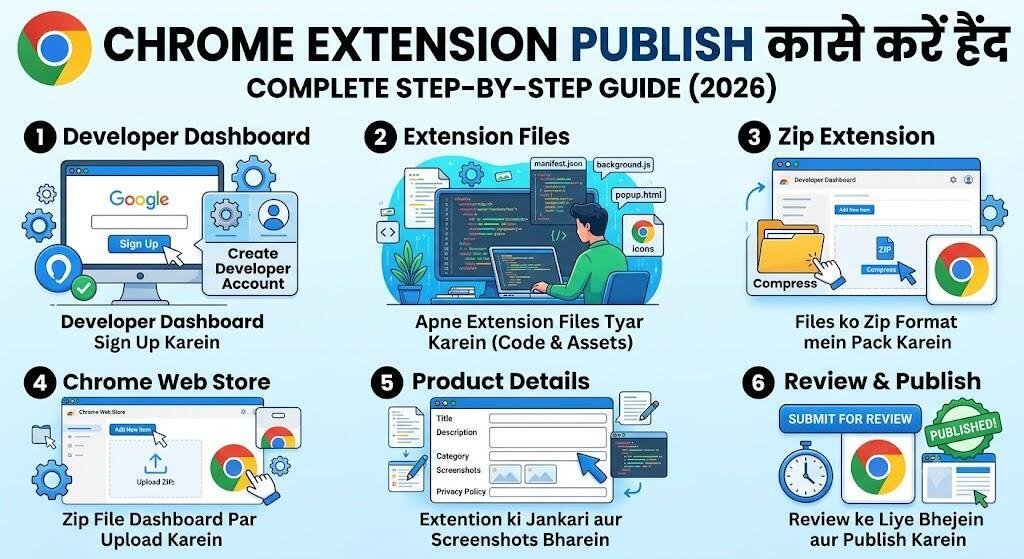
Developer Dashboard Setup
Chrome Web Store میں جانے کے بعد:
- اوپر Three Dots (⋮) پر کلک کریں
- Developer Dashboard پر جائیں
پہلی بار:
- $5 one-time fee ادا کرنی ہوگی
- اپنا developer account setup کرنا ہوگا
بعد میں:
- کوئی فیس نہیں لگتی
Chrome Extension Upload کرنے کا مکمل طریقہ
- Developer Dashboard میں جائیں
- New Item پر کلک کریں
- اپنی Extension کی ZIP فائل upload کریں
ZIP File بنانے کا درست طریقہ (اہم)
یہ سب سے common mistake ہے جو beginners کرتے ہیں۔
❌ غلط طریقہ:
- Folder پر right-click → zip
✅ درست طریقہ:
- Folder کھولیں
- تمام files select کریں
- پھر ZIP کریں
📌 اگر ZIP غلط ہو تو extension فوراً reject ہو جائے گا۔
Description اور Details کیسے لکھیں؟
آپ کو درج ذیل چیزیں fill کرنی ہوں گی:
- Description
- Screenshots / Images
- Website / Links
- Privacy Questions
Pro Tip:
آپ AI tools جیسے ChatGPT استعمال کر سکتے ہیں تاکہ:
- SEO optimized description لکھ سکیں
- Keywords شامل کر سکیں
- Professional content تیار ہو
Icons کے Required Sizes
Chrome Store approval کے لیے مختلف icon sizes ضروری ہیں:
- 128×128
- 1280×800
- 640×400
- 440×280
Image Resize کرنے کا آسان طریقہ
- Google پر سرچ کریں: Resize Image Tool
- Image upload کریں
- یہ settings کریں:
- Lock Aspect Ratio → Uncheck
- Background Fill → Uncheck
- Desired size enter کریں
- Export اور download کریں
📌 ہر size کے لیے یہی process repeat کریں
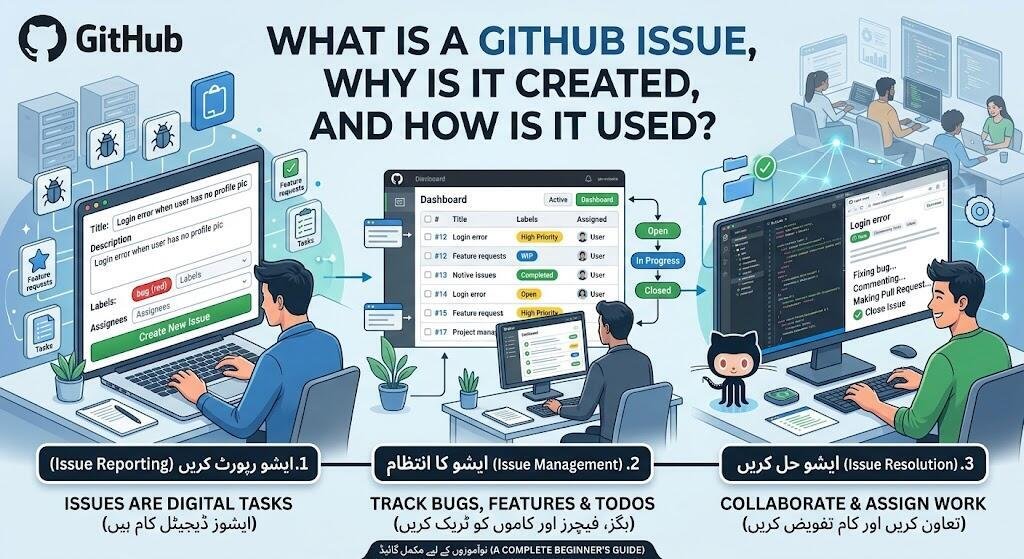
GitHub پر Project Upload کرنا
Extension کی credibility بڑھانے کے لیے آپ کو اپنا code public کرنا چاہیے:
- GitHub پر جائیں
- Login کریں
- New Repository بنائیں
- اپنی extension upload کریں
Homepage URL کیسے دیں؟
- GitHub repository open کریں
- URL copy کریں
- Chrome Store میں Homepage URL میں paste کریں
Privacy Policy URL دینا
- اپنی extension folder میں
privacy.mdفائل رکھیں - GitHub پر open کریں
- اس کا URL copy کریں
- Chrome Store میں Privacy Policy URL میں paste کریں
📌 Privacy policy نہ ہونے پر extension reject ہو سکتا ہے
Final Submission Process
- تمام fields دوبارہ check کریں
- Icons upload کریں
- Links verify کریں
- Submit بٹن پر کلک کریں
Common Mistakes (جن سے بچنا ضروری ہے)
❌ غلط ZIP file
❌ Required icon sizes missing
❌ Privacy policy نہ دینا
❌ Weak یا غلط description
❌ غلط GitHub URL
📌 یہ سب mistakes direct rejection کا سبب بنتی ہیں
کامیاب Extension Publish کرنے کے 3 اصول
1. Consistency
روزانہ سیکھیں اور practice کریں
2. Focus
Social media distractions کم کریں
3. Smart Work
AI tools + resources کا صحیح استعمال کریں
FAQ (اکثر پوچھے جانے والے سوالات)
1. Chrome Extension reject کیوں ہوتا ہے؟
زیادہ تر وجہ غلط ZIP، missing icons یا privacy policy ہوتی ہے۔
2. Approval میں کتنا وقت لگتا ہے؟
عام طور پر 1–3 دن، لیکن کبھی زیادہ بھی لگ سکتا ہے۔
3. کیا GitHub ضروری ہے؟
ضروری نہیں، لیکن trust اور approval chances بڑھاتا ہے۔
4. Description کیسے بہتر بنائیں؟
SEO keywords + clear benefits شامل کریں۔
5. کیا بغیر coding کے extension publish ہو سکتی ہے؟
جی ہاں، لیکن basic structure ضروری ہوتا ہے۔
Conclusion (Actionable)
اگر آپ چاہتے ہیں کہ آپ کی Chrome Extension جلد approve ہو اور زیادہ users تک پہنچے، تو:
✔ صحیح ZIP structure بنائیں
✔ تمام required icons شامل کریں
✔ proper description لکھیں
✔ GitHub اور privacy policy لازمی دیں
CTA (Call To Action)
اگر آپ Chrome Extension development سیکھنا چاہتے ہیں یا اپنی extension کو monetize کرنا چاہتے ہیں تو مزید advanced guides ضرور پڑھیں اور practice شروع کریں
۷