ورڈپریس میں WoodMart Theme انسٹال کرنے کا طریقہ
اے آئی کورس ایڈوانس لیول کی پہلے دن کی کلاس میں ہمیں ہوسٹنگ، ڈومین، سب ڈومین اور ورڈپریس Theme کے متعلق بنیادی معلومات فراہم کی گئیں۔
کلاس میں خاص طور پر یہ بتایا گیا کہ لوکل ورڈپریس ویب سائٹ کو XAMPP کے ذریعے کیسے اوپن کیا جاتا ہے، جبکہ آن لائن ویب سائٹ کے لیے Domain، Hosting اور cPanel کی کیا اہمیت ہوتی ہے۔
اس کے علاوہ ورڈپریس میں WoodMart Theme انسٹال کرنے کا عملی طریقہ بھی سمجھایا گیا۔
اہم وضاحت:
WoodMart ایک WordPress Theme ہے، Plugin نہیں۔ اسے ورڈپریس کے Appearance > Themes سیکشن سے انسٹال کیا جاتا ہے۔
XAMPP کے ذریعے لوکل ورڈپریس ویب سائٹ اوپن کرنا
آغاز میں سب سے پہلے XAMPP کو Run کیا جائے گا۔
XAMPP کو Run کرنے کے بعد اس لوکل ورڈپریس ویب سائٹ کو اوپن کریں جس کا مخصوص نام رکھا گیا تھا۔
لوکل ورڈپریس ویب سائٹ اوپن کرنے کے بنیادی مراحل درج ذیل ہیں:
- کمپیوٹر میں XAMPP اوپن کریں۔
- Apache کو Start کریں۔
- MySQL کو Start کریں۔
- Browser اوپن کریں۔
- لوکل ویب سائٹ کا ایڈریس درج کریں۔
مثال:
localhost/urduweb
ورڈپریس Admin Dashboard اوپن کرنے کے لیے درج ذیل ایڈریس استعمال کیا جا سکتا ہے:
localhost/urduweb/wp-admin
آن لائن ویب سائٹ کے لیے کن چیزوں کی ضرورت ہوتی ہے؟
لوکل ویب سائٹ صرف ہمارے کمپیوٹر پر چلتی ہے۔ اسے انٹرنیٹ پر لوگوں کے لیے دستیاب کرنے کے لیے چند بنیادی چیزوں کی ضرورت ہوتی ہے۔
Domain کیا ہوتا ہے؟
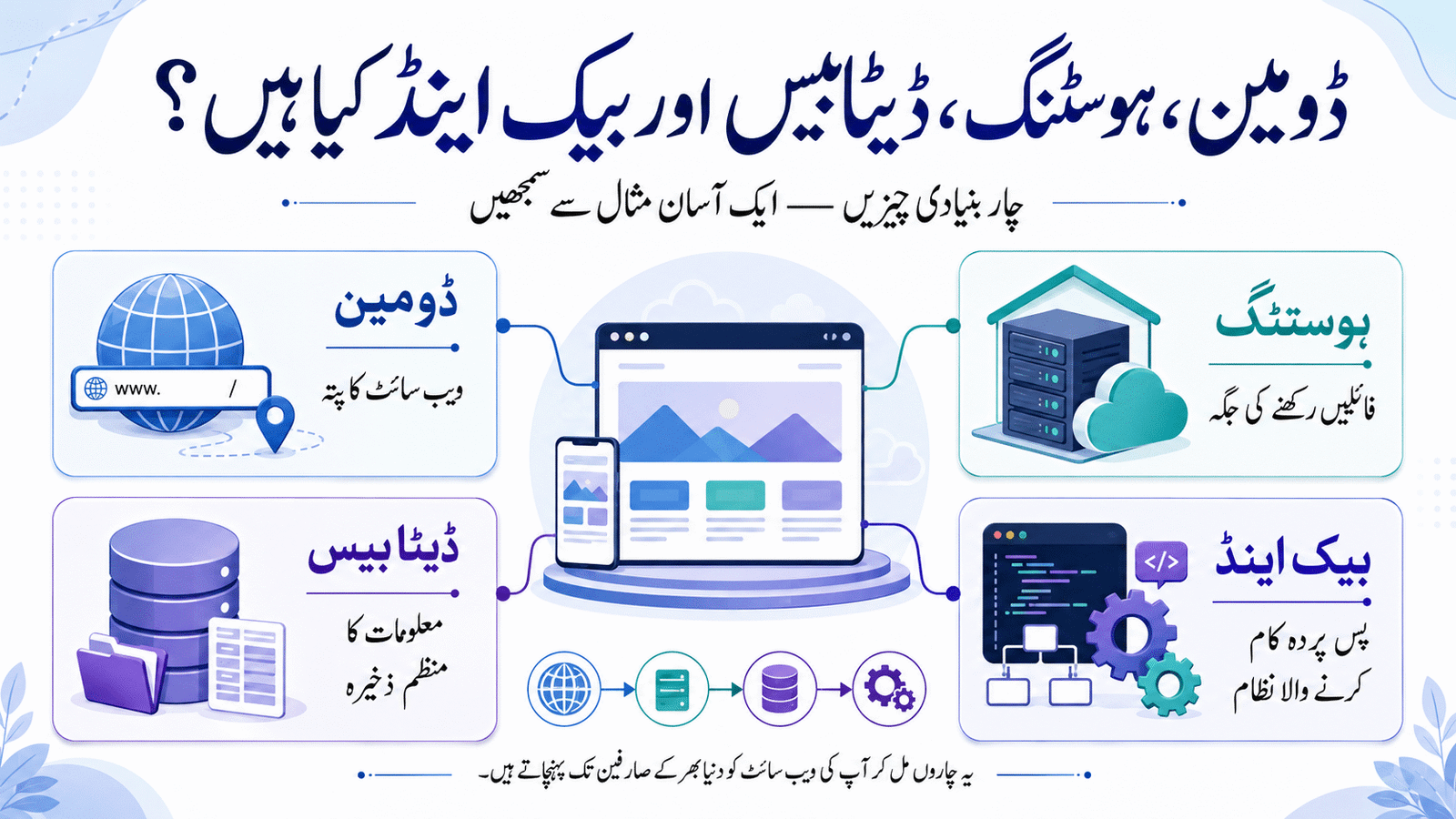
Domain ویب سائٹ کا نام یا انٹرنیٹ ایڈریس ہوتا ہے۔
مثال کے طور پر:
example.com
لوگ اسی Domain کو Browser میں درج کرکے ویب سائٹ اوپن کرتے ہیں۔
Hosting کیا ہوتی ہے؟
Hosting ایک آن لائن Server ہوتا ہے جہاں ویب سائٹ کی تمام Files، Images، Database اور دوسرے ضروری Data محفوظ کیے جاتے ہیں۔
آسان الفاظ میں:
- Domain ویب سائٹ کا پتہ ہے۔
- Hosting ویب سائٹ کا گھر ہے۔
- WordPress ویب سائٹ کو بنانے اور Manage کرنے کا نظام ہے۔
cPanel کیا ہے؟
cPanel ایک Hosting Control Panel ہے جس کے ذریعے ویب سائٹ، Files، Domains، Emails، Databases اور دوسرے Hosting Features کو Manage کیا جاتا ہے۔
cPanel میں File Manager کا استعمال
cPanel میں ویب سائٹ کی Files دیکھنے اور Manage کرنے کے لیے File Manager استعمال کیا جاتا ہے۔
اسے اوپن کرنے کے لیے:
- cPanel میں Login کریں۔
- File Manager پر کلک کریں۔
public_htmlفولڈر اوپن کریں۔- اپنی ویب سائٹ یا Domain سے متعلق فولڈر منتخب کریں۔
public_html فولڈر کیا ہے؟
public_html عام طور پر Hosting کا مرکزی فولڈر ہوتا ہے۔
مرکزی Domain کی ویب سائٹ کی Files زیادہ تر اسی فولڈر میں محفوظ ہوتی ہیں۔
public_html
اگر Hosting میں متعدد Websites یا Subdomains بنائے گئے ہوں تو ان کے لیے الگ فولڈرز بھی موجود ہو سکتے ہیں۔
احتیاط:
File Manager میں موجود Files کو بغیر سمجھے Delete، Rename یا Move نہ کریں۔ غلط File حذف ہونے سے ویب سائٹ بند ہو سکتی ہے۔
مرکزی Domain اور Subdomain میں فرق
Hosting Package کے مطابق ایک یا ایک سے زیادہ Domains استعمال کرنے کی سہولت دستیاب ہو سکتی ہے۔
مرکزی Domain کیا ہے؟
Hosting Account بناتے وقت جو بنیادی Domain شامل کیا جاتا ہے، اسے مرکزی یا Primary Domain کہا جاتا ہے۔
مثال:
example.com
Subdomain کیا ہے؟
Subdomain مرکزی Domain کا ایک الگ حصہ ہوتا ہے، جسے کسی خاص Website، Course، Demo یا Section کے لیے استعمال کیا جا سکتا ہے۔
مثال:
course.example.com
اس مثال میں:
example.comمرکزی Domain ہے۔courseSubdomain ہے۔
cPanel میں Subdomain بنانے کا طریقہ
مختلف Hosting Companies کے cPanel Interface میں معمولی فرق ہو سکتا ہے، لیکن عمومی طریقہ درج ذیل ہے:
- cPanel میں Login کریں۔
- Domains سیکشن اوپن کریں۔
- Domains یا Subdomains کے آپشن پر کلک کریں۔
- نیا Subdomain نام درج کریں۔
- مرکزی Domain منتخب کریں۔
- Document Root چیک کریں۔
- Submit یا Create پر کلک کریں۔
مثال کے طور پر اگر مرکزی Domain یہ ہو:
example.com
اور Subdomain کا نام blog رکھا جائے تو نیا ایڈریس ہوگا:
blog.example.com
ورڈپریس میں غیر ضروری Plugins حذف کرنا
نئی WordPress Installation کے ساتھ بعض Plugins پہلے سے انسٹال ہو سکتے ہیں۔
غیر ضروری Plugins کو Remove کرنے کے لیے:
- WordPress Dashboard میں Login کریں۔
- Plugins پر کلک کریں۔
- Installed Plugins اوپن کریں۔
- غیر ضروری Plugin کو پہلے Deactivate کریں۔
- اس کے بعد Delete پر کلک کریں۔
اہم بات:
کسی Plugin کو Delete کرنے سے پہلے یہ ضرور چیک کریں کہ ویب سائٹ کا کوئی ضروری Feature اس Plugin پر منحصر تو نہیں۔
WordPress میں WoodMart Theme انسٹال کرنے کا درست طریقہ
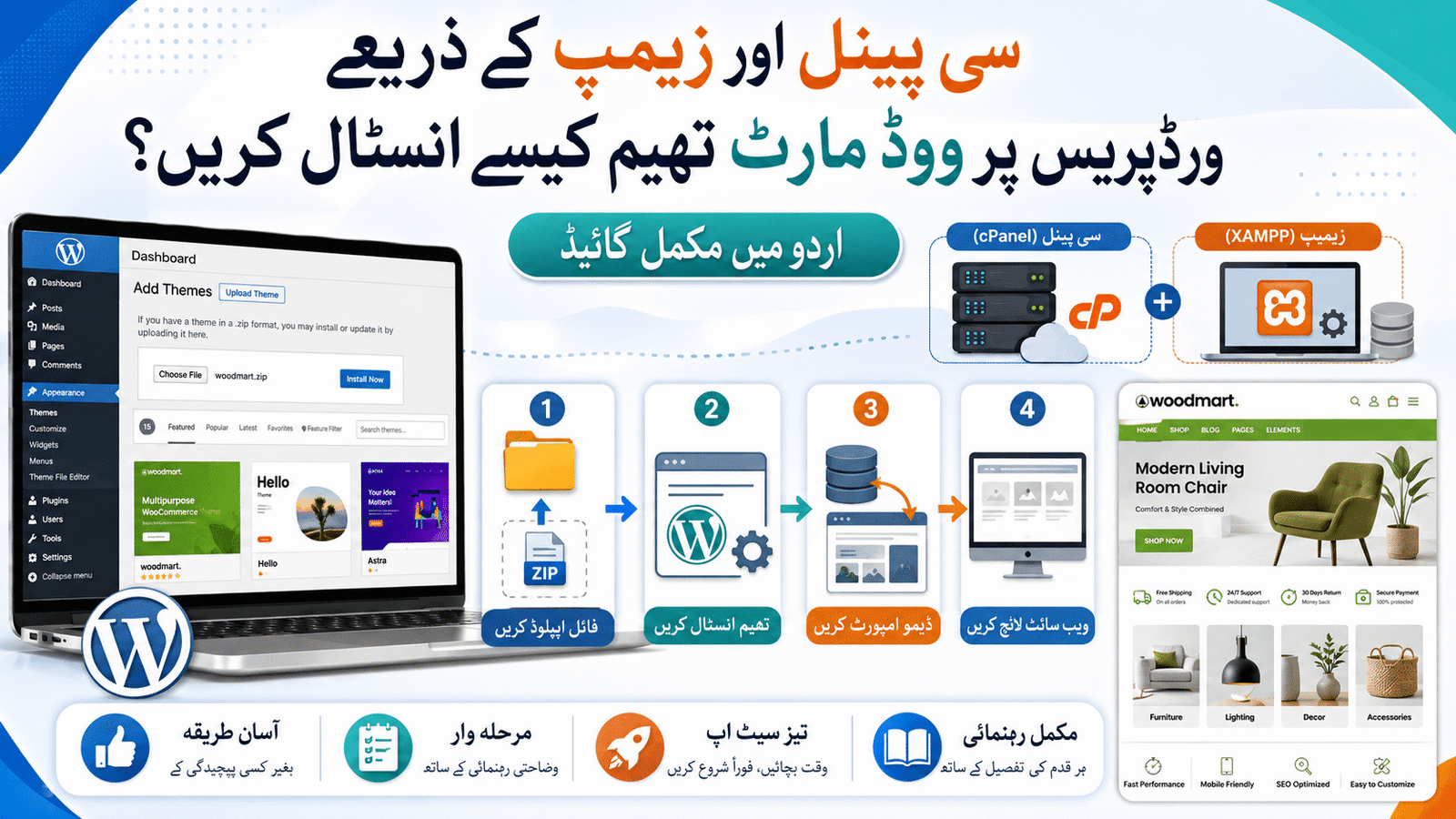
WoodMart ایک Premium WordPress Theme ہے جو خاص طور پر E-commerce اور WooCommerce Websites کے لیے استعمال کی جاتی ہے۔
اسے انسٹال کرنے کے لیے:
- WordPress Dashboard اوپن کریں۔
- Appearance پر کلک کریں۔
- Themes منتخب کریں۔
- Add New پر کلک کریں۔
- Upload Theme پر کلک کریں۔
- WoodMart کی Installable ZIP File منتخب کریں۔
- Install Now پر کلک کریں۔
- Installation مکمل ہونے کے بعد Activate پر کلک کریں۔
Navigation Path:
WordPress Dashboard
→ Appearance
→ Themes
→ Add New
→ Upload Theme
Theme اور Plugin میں کیا فرق ہے؟
نئے WordPress Users اکثر Theme اور Plugin میں فرق نہیں کر پاتے۔
Theme کا کام
Theme ویب سائٹ کی ظاہری شکل اور Layout کو Control کرتی ہے، مثلاً:
- Header
- Footer
- Colors
- Fonts
- Page Layout
- Blog Design
- Product Page Design
Plugin کا کام
Plugin ویب سائٹ میں نئی Functionality شامل کرتا ہے، مثلاً:
- Contact Form
- SEO
- Security
- Backup
- Page Builder
- E-commerce
- Cache
اس لیے WoodMart Theme کو Plugins میں نہیں بلکہ Appearance > Themes میں Upload کرنا چاہیے۔
WoodMart Theme اپلوڈ نہ ہونے کی ممکنہ وجوہات
بعض اوقات Theme Upload کرتے وقت Error آ سکتا ہے۔
اس کی چند عام وجوہات درج ذیل ہیں:
- غلط ZIP File اپلوڈ کرنا
- مکمل Download Package اپلوڈ کرنا
- ZIP کے اندر مزید ZIP Files موجود ہونا
- Upload Limit کم ہونا
- PHP Memory Limit کم ہونا
- Theme File نامکمل یا Corrupt ہونا
- Server Timeout ہونا
- Theme پہلے سے Install ہونا
- WordPress Version سے Compatibility کا مسئلہ ہونا
درست Installable ZIP File کیسے تیار کریں؟
Premium Theme Download کرنے پر اکثر ایک مکمل Package حاصل ہوتا ہے، جس کے اندر Documentation، Plugins، License Information اور Installable Theme File موجود ہوتی ہے۔
مکمل Package کو براہِ راست WordPress میں Upload نہیں کرنا چاہیے۔
ZIP File درست کرنے کا طریقہ
- Download کی گئی ZIP File کو کمپیوٹر میں Extract کریں۔
- Extract کیے گئے فولڈر کو اوپن کریں۔
- اس کے اندر WoodMart کی اصل Theme File تلاش کریں۔
- عام طور پر Installable File کا نام اس طرح ہو سکتا ہے:
woodmart.zip
- صرف اسی ZIP File کو WordPress میں Upload کریں۔
اگر ZIP کے اندر صرف Theme Folder موجود ہو
اگر Theme ZIP موجود نہ ہو اور صرف woodmart نام کا فولڈر موجود ہو تو:
woodmartفولڈر پر Right-click کریں۔- Compress یا Add to Archive منتخب کریں۔
- ZIP Format منتخب کریں۔
- نئی ZIP File بنائیں۔
- اس ZIP File کو WordPress میں Upload کریں۔
ضروری شرط:
ZIP File اوپن کرنے پر اس کے اندر براہِ راست Theme Files موجود ہونی چاہئیں، نہ کہ ایک اضافی غیر ضروری فولڈر کے اندر دوسرا Theme Folder۔
WinRAR کے ذریعے Theme File Extract کرنا
Windows میں ZIP یا RAR Files کو Extract کرنے کے لیے WinRAR استعمال کیا جا سکتا ہے۔
بنیادی طریقہ:
- Downloaded Package پر Right-click کریں۔
- Extract Here یا Extract to Folder منتخب کریں۔
- Extract شدہ Folder اوپن کریں۔
- Installable Theme ZIP تلاش کریں۔
- اسے WordPress میں Upload کریں۔
صرف File کو Cut کرکے دوسرے Folder میں Paste کرنے سے Installation کا مسئلہ لازماً حل نہیں ہوتا۔ اصل مقصد صحیح Installable Theme ZIP تلاش کرنا ہے۔
Theme کو File Manager کے ذریعے Manual Install کرنا
اگر WordPress Dashboard سے Theme Upload نہ ہو تو اسے cPanel یا Local File Manager کے ذریعے Manual طور پر بھی Install کیا جا سکتا ہے۔
cPanel کے ذریعے
- cPanel میں File Manager اوپن کریں۔
- متعلقہ WordPress Website کا Folder اوپن کریں۔
- درج ذیل Folder میں جائیں:
public_html/wp-content/themes
- Theme کی ZIP File Upload کریں۔
- ZIP File کو Extract کریں۔
- WordPress Dashboard میں جائیں۔
- Appearance > Themes اوپن کریں۔
- WoodMart Theme کو Activate کریں۔
XAMPP میں Manual Installation
لوکل WordPress Website کے لیے Folder عام طور پر اس Path میں موجود ہوگا:
xampp/htdocs/urduweb/wp-content/themes
WoodMart Theme Folder کو themes فولڈر میں Paste کرنے کے بعد WordPress Dashboard سے اسے Activate کیا جا سکتا ہے۔
پیش آنے والا مسئلہ
بعض اوقات WoodMart Theme کو Upload اور Install کرنے کی کوشش کریں تو ، Theme کامیابی سے Install نہیں ہوتی ۔
یہ مسئلہ درج ذیل میں سے کسی وجہ سے پیدا ہو سکتا ہے۔
- غلط ZIP Package
- Theme Files کی غلط Folder Structure
- Upload Size Limit
- PHP Configuration
- WordPress Installation کا مسئلہ
- File Permissions
- Server یا XAMPP کی Configuration
اگلے بلاگ سے پہلے کیا چیک کرنا چاہیے؟
درج ذیل چیزیں تیار رکھنا فائدہ مند ہوگا:
- WoodMart کی اصل Installable ZIP File
- Theme کا مکمل Download Package
- WordPress Admin Login
- cPanel Login
- File Manager Access
- XAMPP میں Apache اور MySQL کی Working حالت
- WordPress اور PHP Versions
- Error Message کا Screenshot
اس بلاگ سے حاصل ہونے والی اہم معلومات
آج ہم نے سیکھا کہ:
- XAMPP کے ذریعے لوکل WordPress Website کیسے اوپن کی جاتی ہے۔
- Online Website کے لیے Domain اور Hosting کیوں ضروری ہیں۔
- cPanel Hosting کو Manage کرنے کے لیے استعمال ہوتا ہے۔
- File Manager میں
public_htmlاہم Folder ہوتا ہے۔ - مرکزی Domain اور Subdomain میں کیا فرق ہے۔
- cPanel میں Subdomain کیسے بنایا جاتا ہے۔
- غیر ضروری Plugins کو کیسے Delete کیا جاتا ہے۔
- WordPress Theme اور Plugin میں کیا فرق ہے۔
- WoodMart Theme کو صحیح طریقے سے کیسے Upload کیا جاتا ہے۔
- غلط ZIP File کی وجہ سے Theme Installation میں مسئلہ آ سکتا ہے۔
- Dashboard سے Upload نہ ہونے پر Theme کو Manual طریقے سے بھی Install کیا جا سکتا ہے۔
اکثر پوچھے جانے والے سوالات
کیا WoodMart ایک Plugin ہے؟
نہیں، WoodMart ایک Premium WordPress Theme ہے۔ اسے Appearance > Themes کے ذریعے Install کیا جاتا ہے۔
کیا وڈ مارٹ کو پلگ انز سیکشن سے اپ لوڈ کیا جا سکتا ہے؟
نہیں۔ پلگ انز سیکشن صرف ورڈ پریس پلگ انز کے لیے ہوتا ہے۔ WoodMart Theme کو Themes سیکشن سے Upload کرنا ضروری ہے۔
تھیم انسٹال کرتے وقت “The theme is missing the style.css stylesheet” Error کیوں آتا ہے؟
یہ ایرر زیادہ تر اس وقت آتا ہے جب Installable Theme ZIP کے بجائے مکمل Download Package Upload کر دیا جائے۔
کیا ایک Hosting پر ایک سے زیادہ Websites بنائی جا سکتی ہیں؟
یہ Hosting Package پر منحصر ہے۔ بعض Packages صرف ایک Website کی اجازت دیتے ہیں، جبکہ بعض میں متعدد Domains اور Websites شامل کی جا سکتی ہیں۔
کیا ایک Domain کے ایک سے زیادہ Subdomains ہو سکتے ہیں؟
جی ہاں، Hosting Package اور Server Limits کے مطابق ایک Domain کے متعدد Subdomains بنائے جا سکتے ہیں۔
کیا Subdomain کے لیے الگ Domain خریدنا پڑتا ہے؟
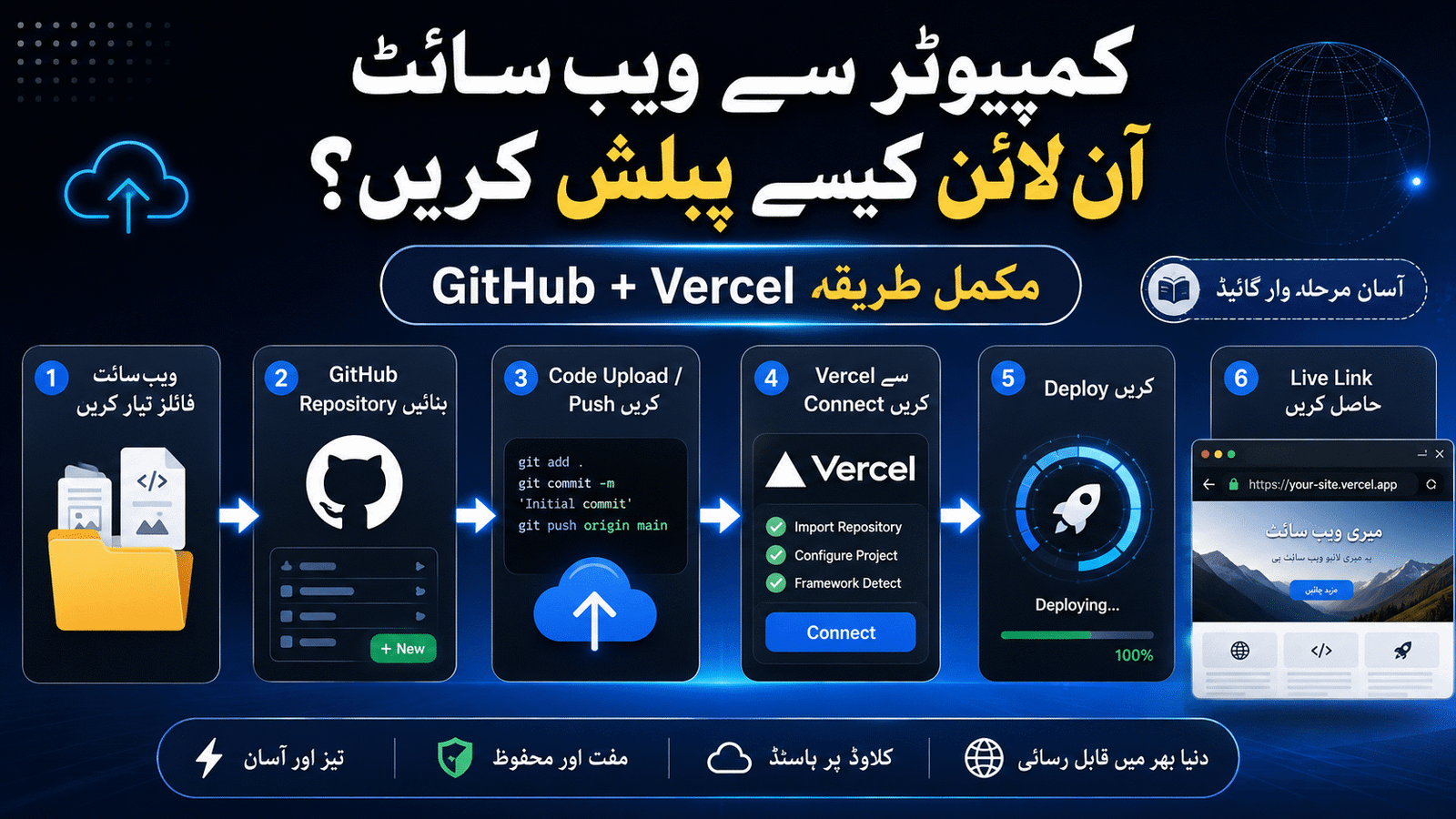
نہیں۔ Subdomain مرکزی Domain کے تحت بنایا جاتا ہے، اس لیے اسے الگ خریدنے کی ضرورت نہیں ہوتی۔
public_html کیا ہوتا ہے؟
public_html Hosting کا وہ بنیادی Folder ہوتا ہے جہاں مرکزی Website کی Public Files محفوظ کی جاتی ہیں۔
Theme Dashboard سے Upload نہ ہو تو کیا کیا جائے؟
صحیح ZIP File چیک کریں، Upload Limit دیکھیں، PHP Settings چیک کریں یا Theme کو cPanel کے wp-content/themes Folder میں Manual طور پر Upload کریں۔
کیا XAMPP والی Website انٹرنیٹ پر نظر آتی ہے؟
عام طور پر نہیں۔ XAMPP کی Website صرف Local Computer پر چلتی ہے۔ اسے Online کرنے کے لیے Hosting اور Domain کی ضرورت ہوتی ہے۔